
Ressources
La salle de réunion, la voiture de service, le laptop de fonction, la place de parc : tout ce qui se partage se réserve ici, sans double réservation possible. Recherche par créneau, calendrier par ressource, réservations récurrentes, carnet de bord des véhicules et même un écran à fixer sur la porte des salles.
Le module Ressources couvre quatre familles, avec les bonnes règles pour chacune :
- Salles — capacité, calendrier, écran de porte LIBRE/OCCUPÉE.
- Véhicules — plaque, permis requis, conducteurs autorisés, carnet de bord obligatoire.
- Matériel IT — laptops, badges… réservables ou attribués durablement à une personne avec PV de remise.
- Places de parc (et toute autre ressource partagée).
Le système empêche les conflits : deux réservations ne peuvent jamais se chevaucher sur la même ressource, et chaque refus est expliqué par un message clair (« déjà réservée sur ce créneau », « fermeture collective sur la période », « ressource en maintenance »…). Vous savez toujours pourquoi, et quoi faire.
Réserver en deux clics
UtilisateurL'onglet Recherche part de votre besoin : un type de ressource, un site, une capacité minimale et un créneau. Seules les ressources réellement disponibles sur ce créneau s'affichent — pas de tentative ratée.
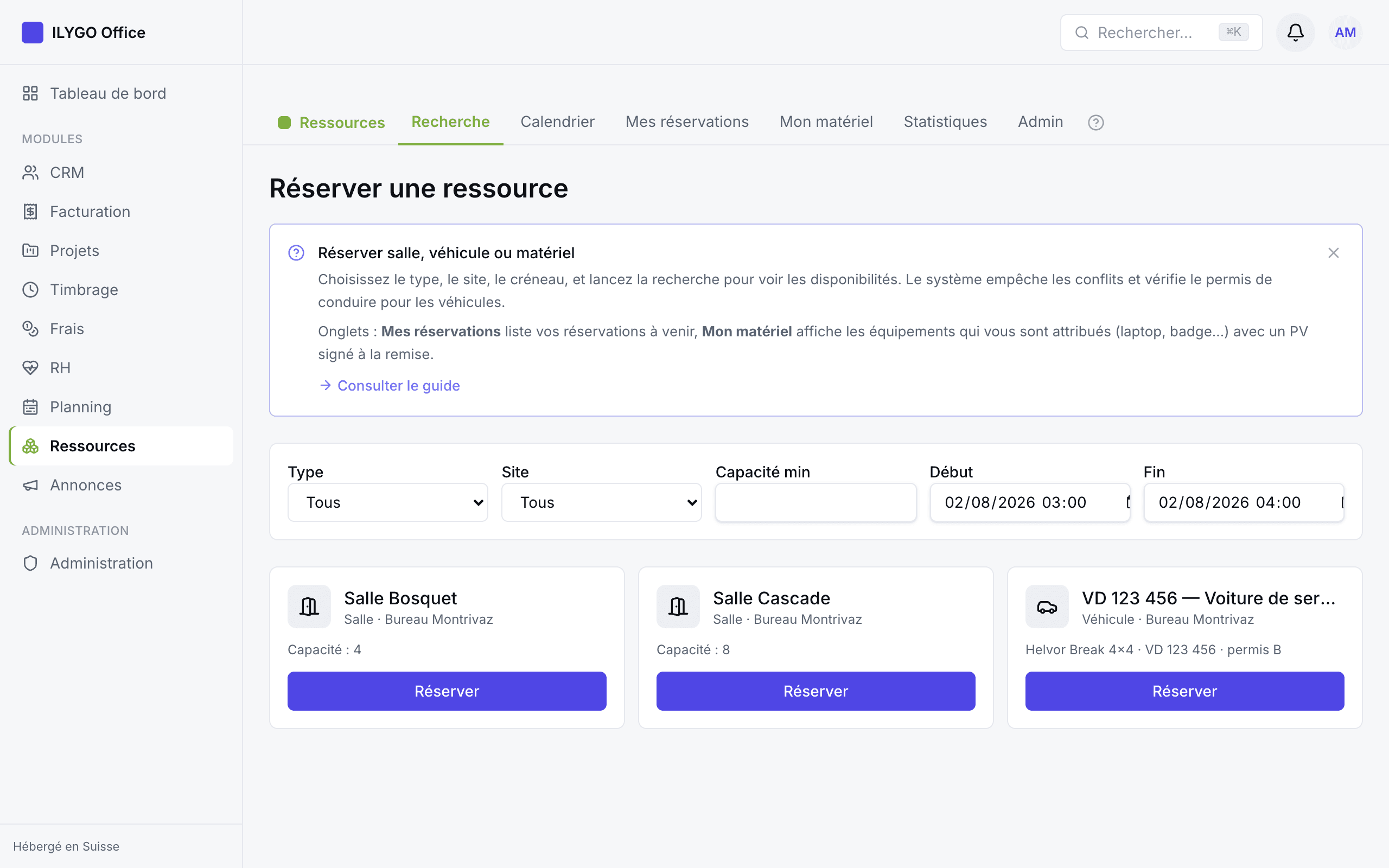
- 1Choisissez le type (salle, véhicule, IT, parking), le créneau, et au besoin le site et la capacité minimale.
- 2Cliquez Réserver sur la ressource voulue, indiquez le motif, confirmez. C'est tout.
L'onglet Calendrier s'ouvre sur la vue Mois, avec toutes vos ressources en même temps : chaque réservation est une pastille colorée — une couleur par ressource — et une légende juste en dessous rappelle à quelle ressource correspond chaque couleur. D'un regard, vous voyez la salle libre jeudi, la voiture déjà partie vendredi, le parking complet toute la semaine.
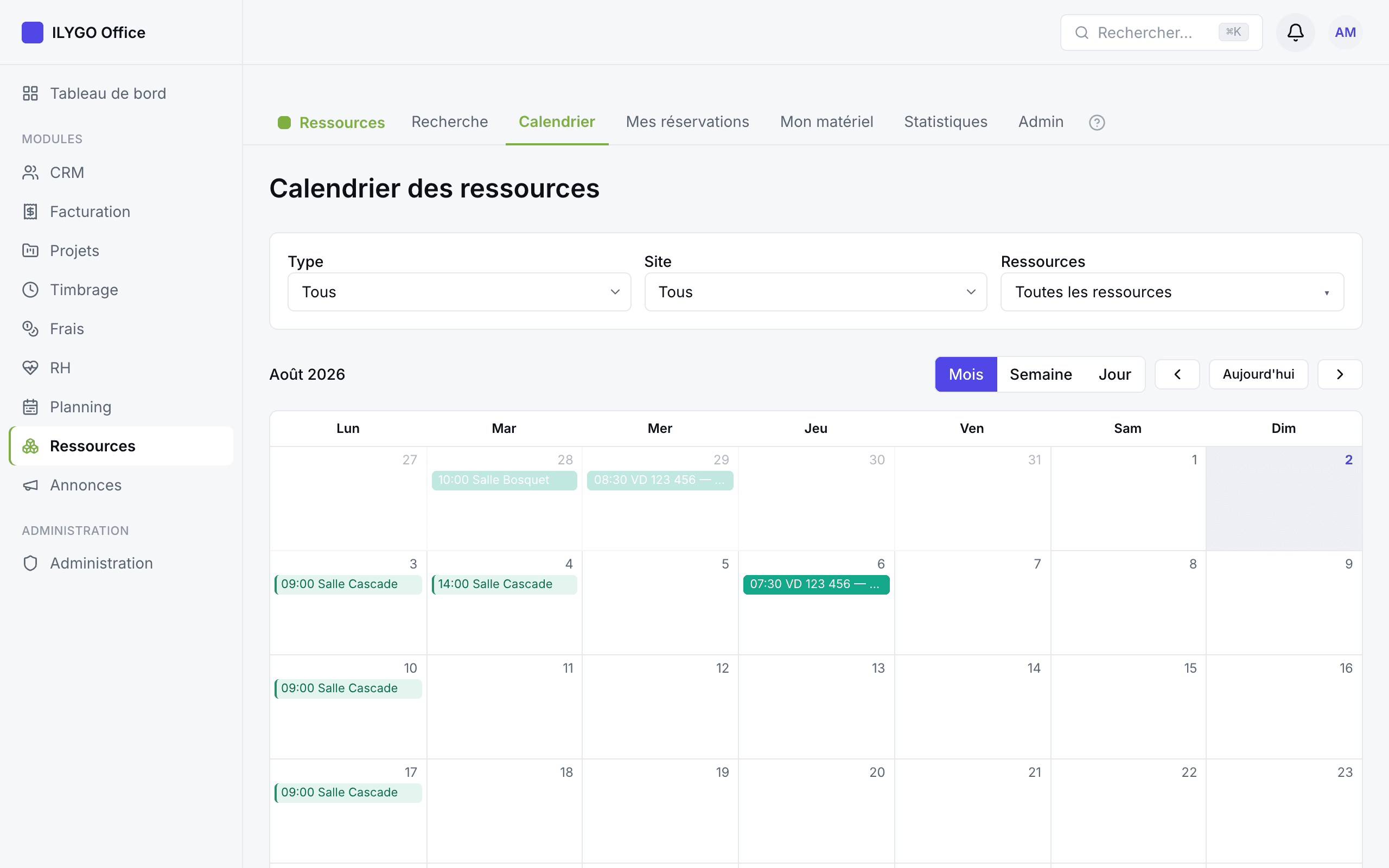
Trois vues, selon ce que vous cherchez :
- Mois — la vue d'ensemble par défaut. Cliquez sur un jour pour basculer sur sa vue Jour et voir le détail heure par heure.
- Semaine — la grille des 7 jours sur la plage 7 h – 19 h, idéale pour repérer un trou et réserver.
- Jour — une seule journée en grand, heure par heure.
Les flèches parcourent la période (mois, semaine ou jour selon la vue) et le bouton Aujourd'hui ramène à la date du jour.
Filtrer l'affichage
Trois filtres cadrent le calendrier : le type (salle, véhicule, IT, parking), le site, et surtout le sélecteur Ressources. Par défaut il est sur « Toutes » — décochez celles qui vous encombrent, ou cliquez « Seule » en face d'une ressource pour n'afficher qu'elle. Réduite à une seule ressource, la vue retrouve exactement l'ancien agenda dédié.
Réserver depuis le calendrier
En vue Semaine ou Jour, cliquez sur un créneau libre : le formulaire de réservation s'ouvre, pré-rempli avec l'heure choisie (une heure par défaut, ajustable). Si plusieurs ressources sont affichées, une petite étape « Ressource » vous laisse choisir laquelle réserver ; si une seule est affichée, on passe directement au formulaire. Un clic sur une réservation en ouvre le détail (quand, quelle ressource, réservé par qui, motif) — et si c'est la vôtre, un lien mène droit à sa fiche.
Le symbole ↻ signale les réservations récurrentes, et une réservation déjà passée apparaît légèrement estompée.
Les réservations récurrentes
UtilisateurPour la séance d'équipe hebdomadaire ou le point mensuel, inutile de réserver 26 fois : dans le formulaire, choisissez Répéter → Hebdomadaire ou Mensuelle et une date de fin (jusqu'à 6 mois).
ILYGO crée alors toutes les occurrences d'un coup — et si certaines dates sont impossibles (créneau déjà pris, fermeture d'entreprise), elles sont sautées, pas bloquantes : un récapitulatif liste précisément les occurrences créées et les occurrences sautées, avec la raison de chaque saut. Vous savez immédiatement quelles dates replanifier.
Ensuite, chaque occurrence reste indépendante : depuis Mes réservations, vous pouvez annuler une seule occurrence (la séance qui tombe pendant les vacances) ou annuler toute la série(toutes les occurrences futures d'un coup). Le symbole ↻ identifie les réservations qui font partie d'une série.
Les managers et administrateurs voient un champ supplémentaire dans le formulaire : « Réserver pour ».
- Un collaborateur — la réservation est faite à son nom : c'est lui le bénéficiaire, elle apparaît dans ses réservations. Pratique pour préparer la semaine d'un nouvel arrivant.
- Un visiteur externe — nom (et e-mail en option) : la place de parc du client, la salle pour l'auditeur externe. Le nom du visiteur s'affiche sur la réservation.
Les réservations que vous faites pour d'autres restent visibles dans votre onglet Mes réservations, section « Réservées pour d'autres » — vous gardez la main pour les reprogrammer ou les annuler.
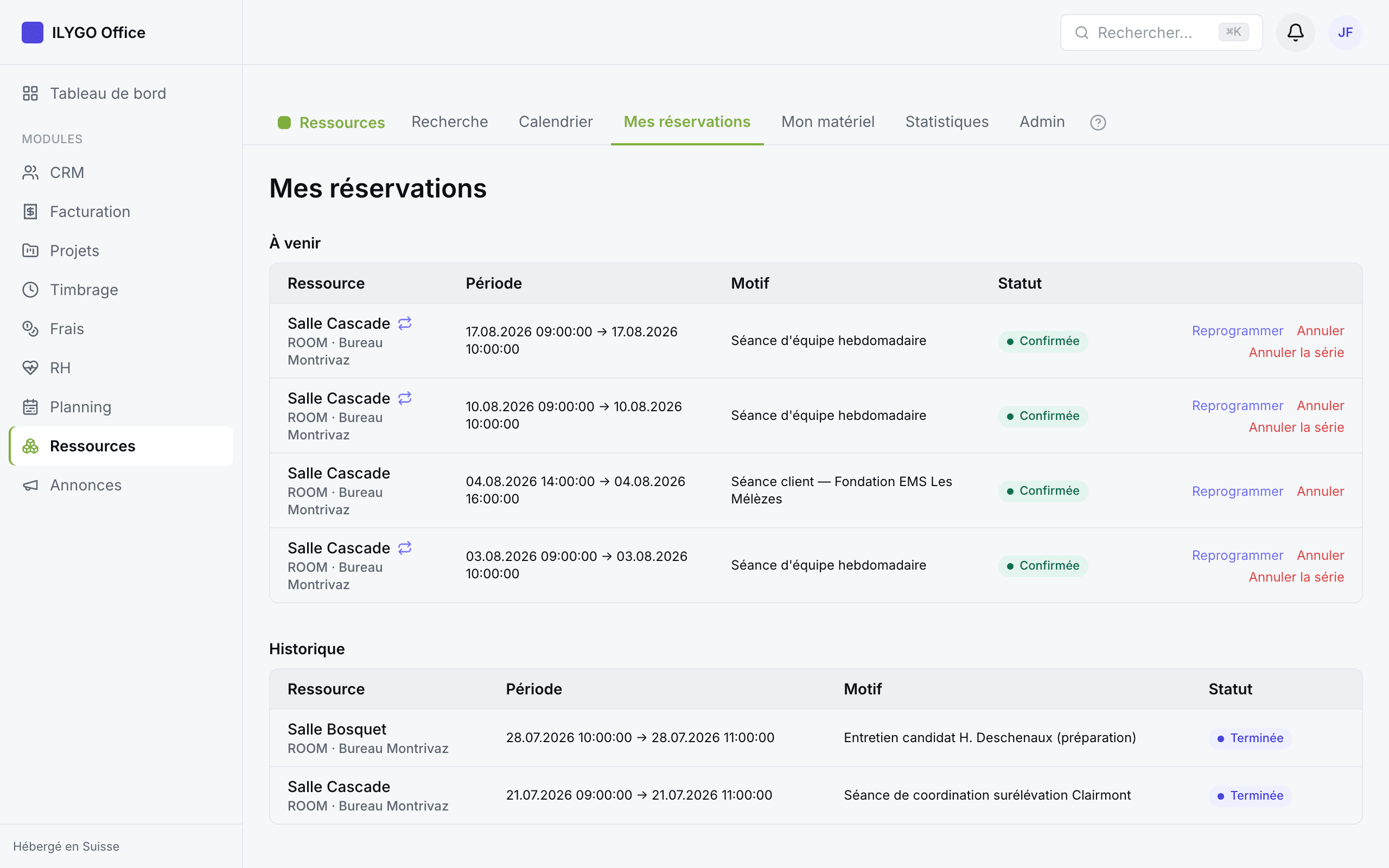
L'onglet Mes réservations sépare clairement À venir (vos réservations confirmées) et Historique (passées, annulées, non honorées). Pour chaque réservation à venir :
- Reprogrammer — changez le début et la fin ; le système revérifie les conflits avant d'accepter.
- Annuler — libère immédiatement le créneau pour les collègues.
- Pour une série récurrente : annuler l'occurrence ou annuler la série entière.
Réserver un véhicule, c'est un peu plus engageant qu'une salle. À la réservation, ILYGO vérifie automatiquement deux choses :
- Le permis — si le module RH est actif, la validité du permis du conducteur est contrôlée : s'il expire avant la fin de la réservation, elle est refusée avec un message explicite.
- La liste des conducteurs autorisés — chaque véhicule a sa liste, tenue par l'administrateur. Si vous n'y figurez pas, la réservation est refusée : demandez à être ajouté.
Le carnet de bord — obligatoire, et pour une bonne raison
Au retour de chaque trajet, le conducteur remplit le carnet de bord de sa réservation : kilomètres au départ et à l'arrivée, plein fait ou non, et les éventuelles anomalies (rayure, voyant allumé, pneu fatigué). Puis il valide et signe.
Tant que le carnet d'une réservation passée n'est pas saisi, la prochaine réservation de ce conducteur pour un véhicule est bloquée (« Carnet de bord d'une résa véhicule précédente non saisi »). Ce n'est pas de la bureaucratie : c'est ce qui garantit que le kilométrage du parc est juste, que les anomalies sont signalées avant le prochain départ, et qu'on sait toujours qui conduisait quand. Un rappel « Carnet à saisir » s'affiche d'ailleurs dans Mes réservations tant que ce n'est pas fait.
Mon matériel attribué
UtilisateurCertaines ressources ne se réservent pas à l'heure : elles vous sont attribuées durablement — votre laptop, votre badge, votre téléphone de fonction. L'onglet Mon matériel liste tout ce dont vous êtes responsable : modèle, numéro de série, date d'attribution et statut. Vous le retrouvez aussi, sans passer par le module, dans Mon espace → Matériel.
À l'attribution comme à la restitution, un PV est enregistré : qui a reçu quoi, quand, et dans quel état le matériel est revenu (état neuf, usure normale, dégâts). À l'offboarding, le service RH voit d'un coup d'œil ce qui doit être rendu — plus de laptop évaporé au départ d'un collaborateur.
Une salle réservée mais jamais occupée, c'est une salle volée aux collègues. Quand une réservation n'est pas honorée, un administrateur peut la marquer no-show : elle passe dans ce statut, et un compteur discret est tenu par personne (il redescend tout seul après 30 jours sans récidive).
Les no-shows apparaissent dans les statistiques du module — pas pour pointer du doigt, mais pour objectiver le sujet : si la salle Cascade affiche complet alors qu'elle est vide un mardi sur deux, les chiffres le montrent, et la discussion d'équipe devient simple. Le bon réflexe reste d'annuler dès que possible une réservation devenue inutile : le créneau se libère pour tout le monde.
Réglages : sites, parc, maintenance
AdministrateurLe ⚙ Réglages du bandeau — visible des seuls administrateurs du module — ouvre deux onglets : Ressources & droits et Statistiques. Le premier gère le catalogue complet :
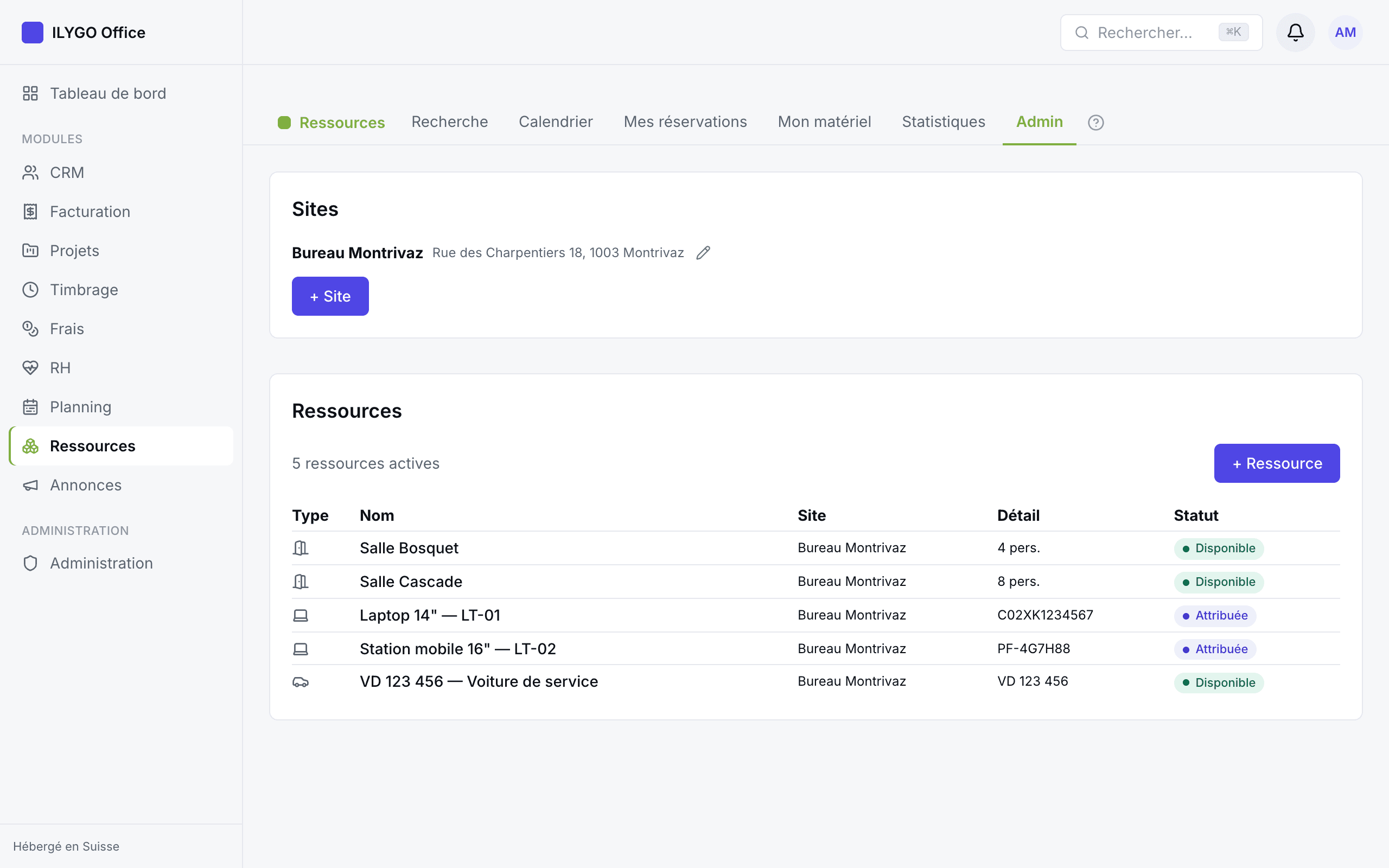
- Sites — vos lieux (siège de Montrivaz, dépôt de Champvillard…), chaque ressource étant rattachée à un site pour filtrer les recherches.
- Salles — nom, capacité, description.
- Véhicules — plaque, marque et modèle, permis requis, carburant, kilométrage (tenu à jour par les carnets de bord), et la liste des conducteurs autorisés.
- Matériel IT — numéro de série, modèle, OS ; attribution à un employé et restitution avec état.
- Parkings et autres ressources partagées.
Maintenance et hors service
Le beamer de la salle est en panne ? La voiture de service part au garage ? Passez la ressource en maintenance (avec une note) ou hors service : elle disparaît des recherches et toute tentative de réservation est refusée avec un message clair (« Ressource indisponible — maintenance ou hors service »). Un clic sur « Remettre en service » et elle redevient réservable. La suppression définitive reste possible — l'historique des réservations est conservé.
Droits d'accès : qui peut réserver, qui peut voir
AdministrateurToutes les ressources ne sont pas ouvertes à tout le monde : la voiture de direction, la salle du conseil, la place de parc réservée aux cadres. Sur la fiche de chaque ressource (⚙ Réglages → Ressources & droits), la section « Droits d'accès » règle finement l'accès, avec deux niveaux distincts :
- Réserver — qui a le droit de poser une réservation sur cette ressource.
- Voir le planning — qui peut simplement consulter son calendrier et ses créneaux occupés.
Chaque bloc fonctionne pareil : cochez des rôles (Employé, Manager, Invité, Admin module, Super-admin) et/ou ajoutez des utilisateurs nommés, un par un. Un badge résume l'état du bloc : « Tout le monde » tant que la liste est vide, « Restreint » dès qu'un rôle ou un nom y figure. Un clic sur « Enregistrer les droits » applique le tout.
Trois règles à garder en tête :
- Liste vide = tout le monde. Tant que vous n'ajoutez ni rôle ni utilisateur, la ressource reste ouverte à tous : c'est le comportement par défaut, rien à configurer.
- Réserver implique voir. Qui peut réserver peut forcément consulter le planning — inutile de le répéter dans les deux blocs. Le bloc « Voir le planning » sert surtout à ouvrir la consultation plus largement que la réservation (tout le monde voit les créneaux, seuls les cadres réservent).
- Les administrateurs gardent toujours la main. Super-admins et admins du module conservent l'accès quoi qu'il arrive : impossible de se verrouiller soi-même dehors.
Les statistiques d'occupation : dimensionner le parc
AdministrateurFaut-il une deuxième salle de réunion ? Une voiture de plus — ou une de moins ? ⚙ Réglages → Statistiques répond avec des chiffres : pour chaque ressource et chaque mois, le taux d'occupation (calculé sur les jours ouvrés, base 7 h – 19 h), les heures réservées, le nombre de réservations et les no-shows.
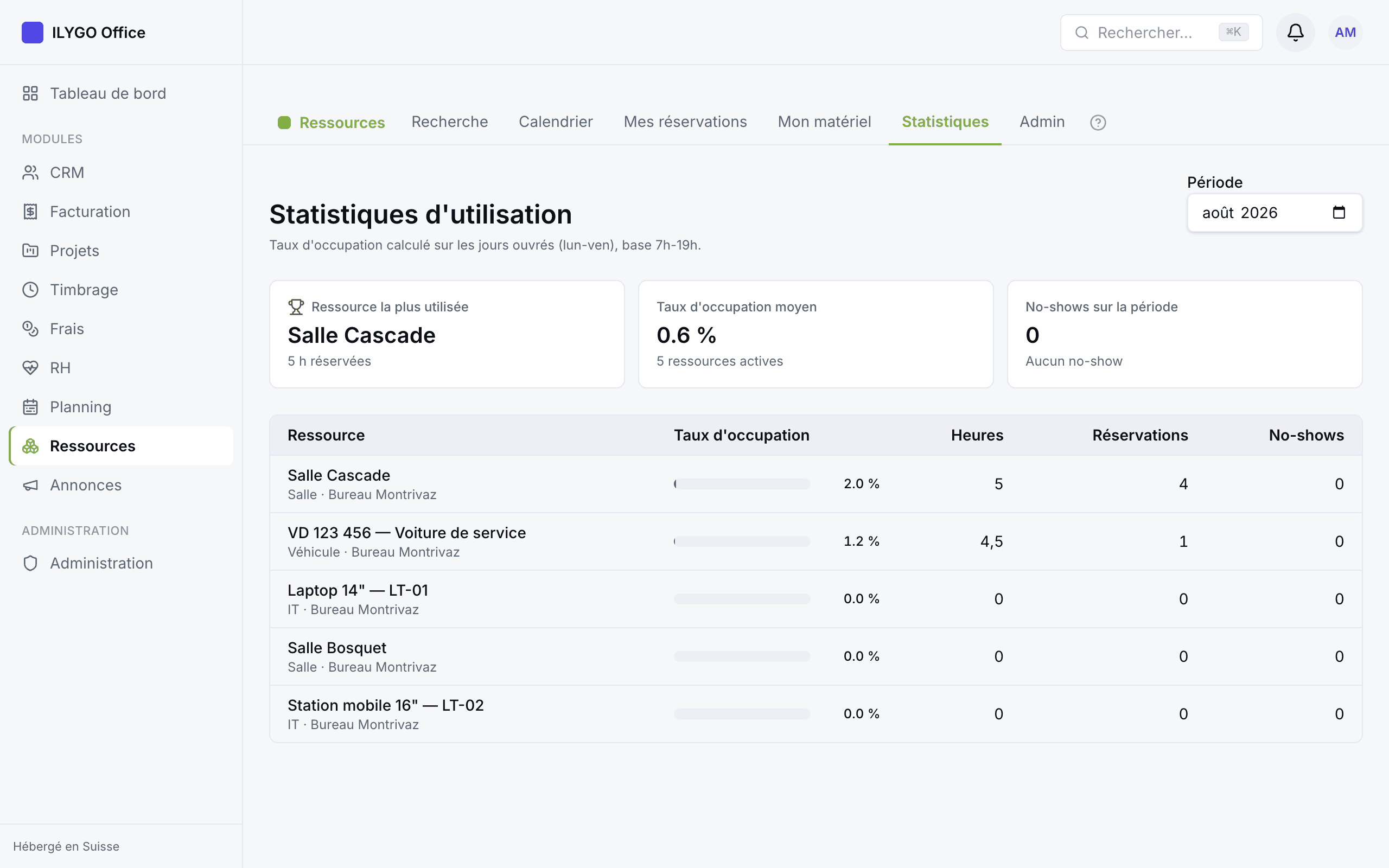
Les barres passent du vert à l'orange puis au rouge dès 75 % : une ressource durablement dans le rouge est un goulot d'étranglement (il en faut une deuxième), une ressource toujours dans le vert est peut-être de trop. De quoi décider sur des faits, pas des impressions.
L'écran de porte : LIBRE ou OCCUPÉE, vu du couloir
AdministrateurFini le coup d'œil gêné par la vitre pour savoir si la salle est prise : fixez une tablette à côté de la porte et affichez-y l'écran de salle — l'état en très grand (LIBRE ou OCCUPÉE jusqu'à HH:MM) et les prochaines réservations de la journée. L'affichage se met à jour tout seul.
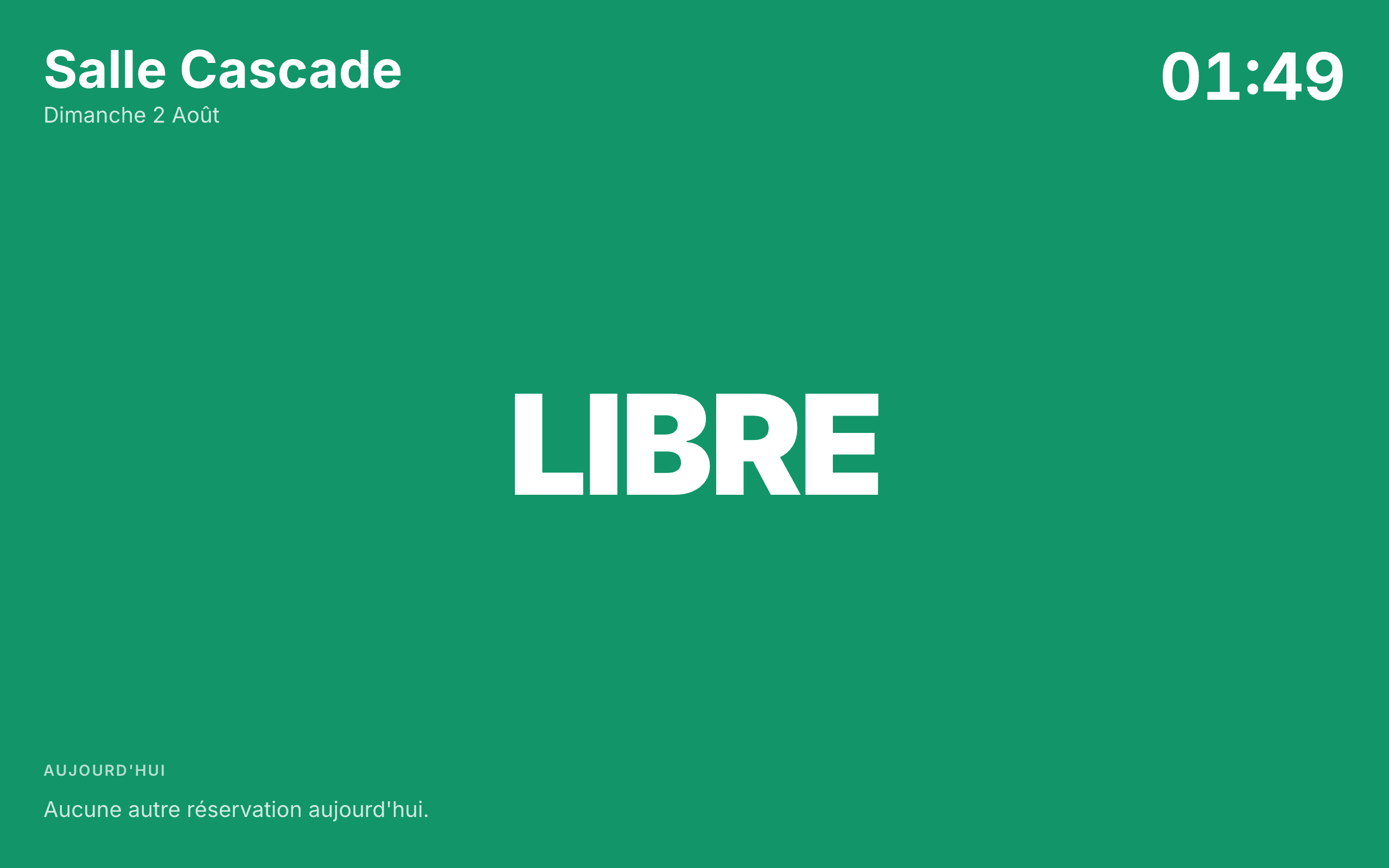
Pour l'installer devant la salle Cascade :
- 1Dans ⚙ Réglages → Ressources & droits, ouvrez la fiche de la salle Cascade : une section « Écran de porte » est disponible pour chaque salle.
- 2Cliquez « Générer le lien d'écran » puis Copier. Le lien est public : la tablette n'a besoin d'aucun compte ILYGO.
- 3Sur la tablette fixée à la porte, ouvrez ce lien dans le navigateur en plein écran. C'est tout — l'état se rafraîchit automatiquement.