
Administration
Invitez votre équipe, organisez vos départements, reprenez vos données depuis Bexio ou Excel, et gardez un œil sur tout : audit, réglages et abonnement. Tout se passe au même endroit.
Où trouver l'administration ?
AdministrateurCliquez sur Administration tout en bas de la colonne de gauche — l'entrée n'apparaît que si vous êtes super-admin. L'écran s'intitule « Réglages de l'espace » et tient en cinq sections :
- Personnes — qui a un accès, avec quel rôle, sous quelle responsabilité. Trois écrans : Comptes, Licences et Organisation.
- Entreprise — ce que vos documents et vos e-mails disent de vous : identité légale, préférences régionales, logo, envoi des e-mails.
- Abonnement — ce qui vous est facturé, vos factures ILYGO, et la commande d'une nouvelle configuration de modules.
- Données — deux écrans : l'Import depuis Bexio ou Excel, et le Journal d'audit.
- Conformité — le contrat de sous-traitance (DPA), les règles qui protègent les accès et ce que l'application conserve.
On les passe toutes en revue ci-dessous. Le « ? » à droite de la barre ouvre l'aide de l'écran où vous vous trouvez.
Inviter et gérer les utilisateurs
AdministrateurPersonnes → Comptes liste tous les comptes de votre organisation : e-mail, nom, rôles, statut et dernière connexion. Une recherche et des filtres (statut, rôle) vous aident à retrouver quelqu'un rapidement. En haut à droite, un compteur rappelle combien de comptes vous avez utilisés sur votre plafond.
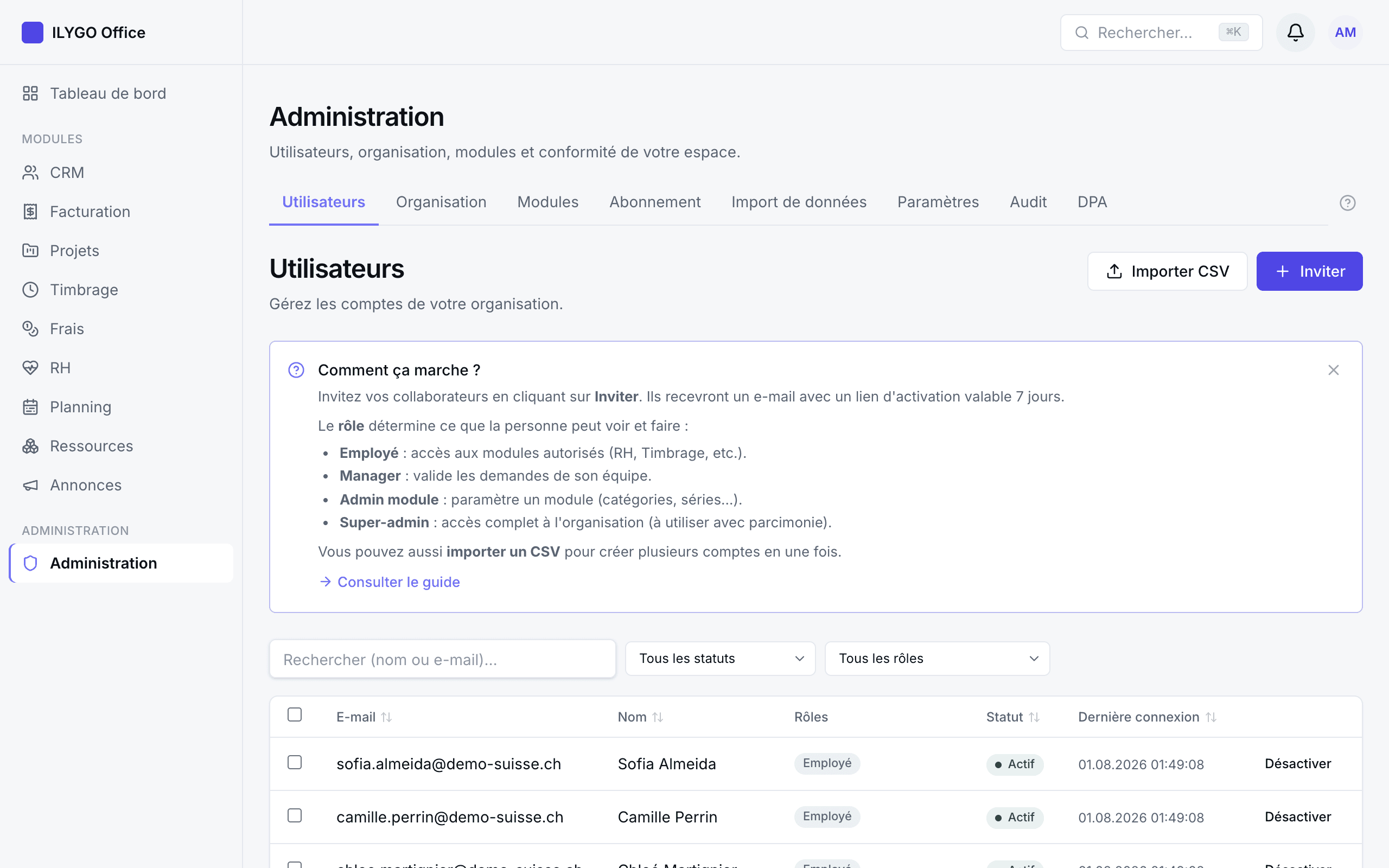
Deux écrans voisins complètent la section : Licences — la matrice qui décide, module par module, qui a le droit d'ouvrir quoi — et Organisation, décrit plus bas.
Les rôles, expliqués simplement
Le rôle décrit les responsabilités courantes. Les délégations par module et les accès aux données sensibles se règlent séparément :
- Employé — le rôle standard : chacun saisit ses heures, ses congés, ses notes de frais, et voit ce qui le concerne.
- Manager — comme un employé, plus la validation des demandes de son équipe : heures, absences, frais.
- Super-admin — administre l'organisation et ses accès. Les droits RH sensibles sont distincts. Le fondateur d'un nouvel espace les reçoit explicitement à sa création.
- Invité — dans un nouvel espace, l'accès aux modules nécessite une attribution explicite. Vérifiez également les licences applicables et le périmètre avant d'inviter un intervenant externe.
Inviter quelqu'un
- 1Cliquez sur Inviter, saisissez l'e-mail, le prénom, le nom et choisissez le rôle.
- 2La personne reçoit un e-mail avec un lien d'activation valable 7 jours.
- 3Elle clique, choisit son mot de passe, et arrive sur « Aujourd'hui ». C'est tout.
Changer le rôle, le responsable, le département
Une personne change de fonction ? Ouvrez sa ligne et cliquez sur Modifier. Vous pouvez y reprendre son rôle, son responsable hiérarchique et son département, sans toucher à son compte ni à son historique. Le changement prend effet à sa prochaine page.
Désactiver, réactiver
Un départ, un congé prolongé ? Désactivez le compte : la personne est déconnectée immédiatement et ne peut plus entrer. Rien n'est supprimé — ses heures, ses documents, son historique restent intacts — et vous pouvez réactiver le compte à tout moment. Pour traiter plusieurs comptes d'un coup, cochez les lignes et utilisez les boutons de sélection.
Importer plusieurs utilisateurs (CSV)
Pour créer toute l'équipe d'un coup, cliquez sur Importer CSV. Téléchargez le modèle, remplissez-le dans Excel (une ligne par personne : e-mail, prénom, nom, et en option le manager, le département et le rôle), puis déposez le fichier. Un aperçu vous montre ce qui sera créé et signale les lignes en erreur avant de lancer quoi que ce soit. Limite : 100 personnes par fichier.
Déléguer un module et un périmètre
AdministrateurDepuis Personnes → Comptes, ouvrez Droits par module. Ces attributions complètent les actions courantes du rôle ; une délégation de consultation ne transforme pas tout le compte en lecture seule.
- 1Choisir la personne, le droit, son périmètre et ses dates. Une proposition seule ne donne aucun accès.
- 2Attribuer séparément la lecture et la modification nécessaires. Les données RH sensibles, les validations et les exports ont leurs propres droits.
- 3Relire les personnes, les retraits et les attributions de la revue. Dans les espaces historiques, la revue signale aussi les accès de facturation hérités du rôle Manager qui seront retirés.
- 4Confirmer le périmètre et le motif, puis activer. Les sessions sont fermées ; chacun se reconnecte avec ses droits actualisés.
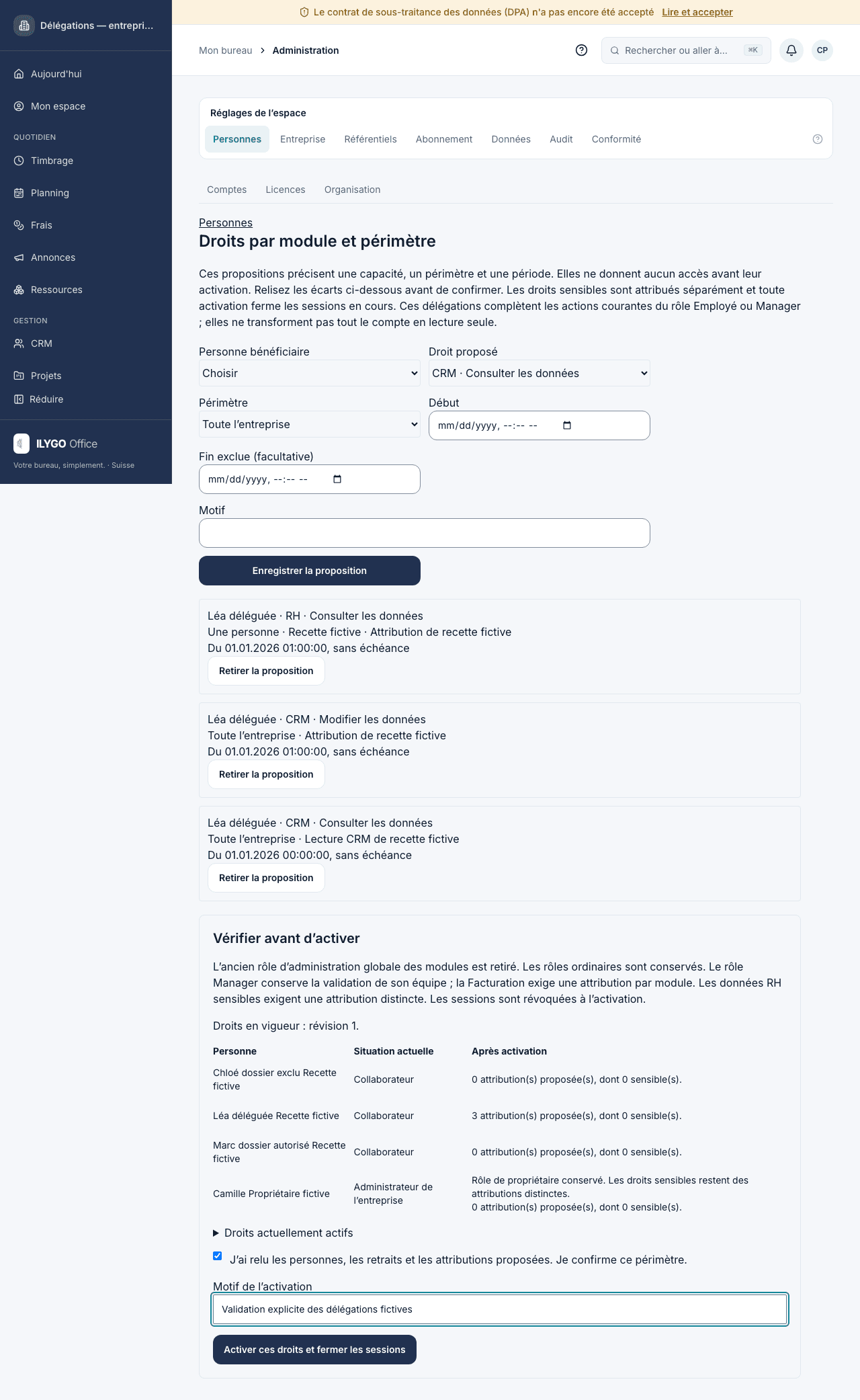
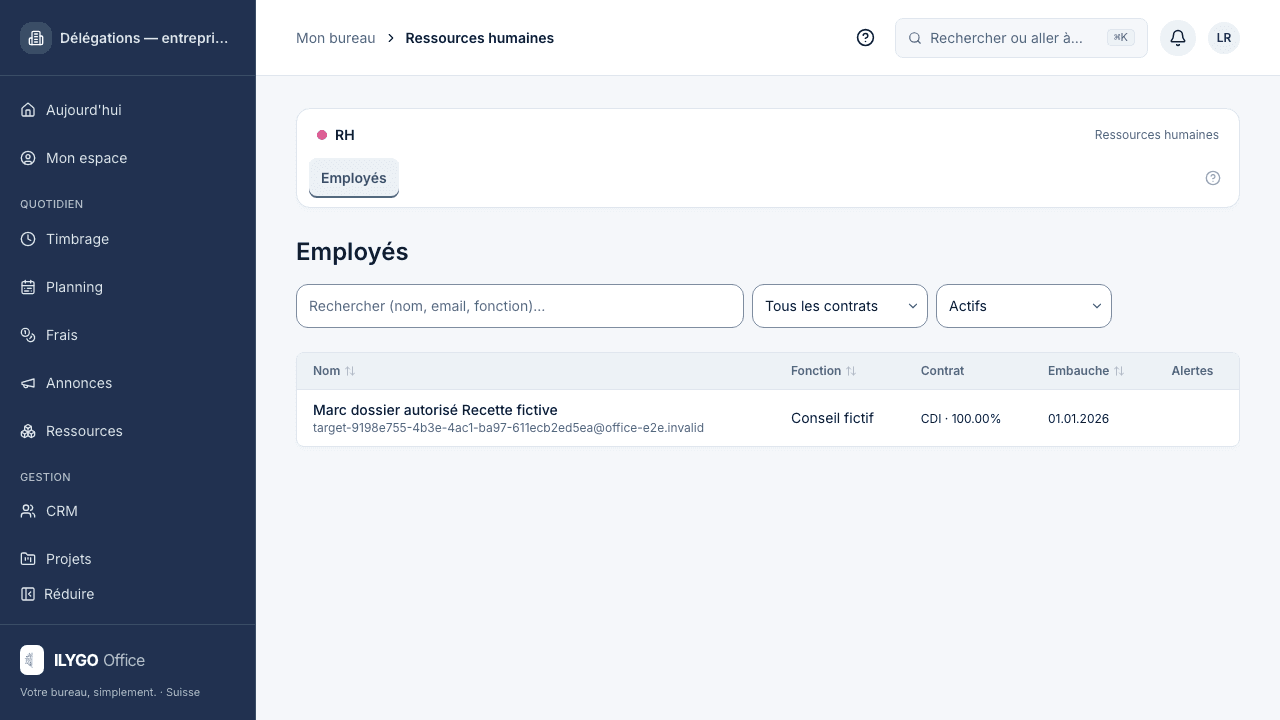
Un droit RH limité à une personne n'ouvre pas les autres dossiers. Consulter le dossier ordinaire n'affiche ni salaire, ni coordonnées bancaires, ni pièces sensibles sans l'attribution correspondante. La lecture sensible n'autorise pas leur modification. Le responsable hiérarchique conserve ses validations d'équipe ; l'accès à la Facturation exige une délégation distincte dans les espaces utilisant les nouveaux droits.
Départements et équipes
AdministrateurPersonnes → Organisation dessine la structure de votre entreprise sous forme d'arborescence : des départements (qui peuvent contenir des sous-départements) et, dedans, des équipes avec leurs membres. Elle sert à décrire votre entreprise et à cibler les documents à faire lire (module Annonces).
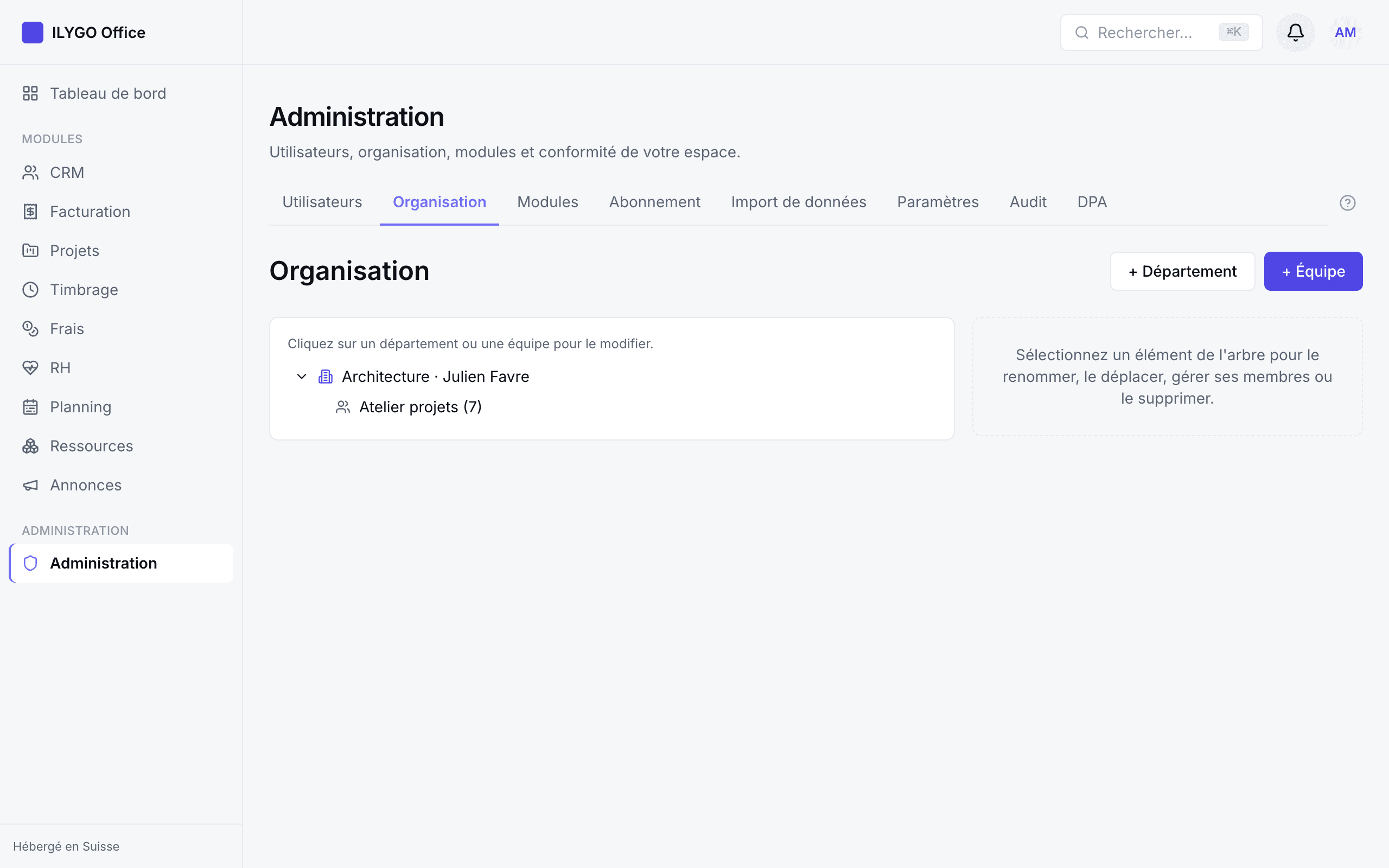
- 1Créez un département avec + Département (choisissez un parent pour en faire un sous-département).
- 2Créez une équipe avec + Équipe, rattachée à un département.
- 3Cliquez sur un élément de l'arbre pour le renommer, le déplacer, ajouter ou retirer des membres.
Pour une petite structure, restez simple : un seul département et une ou deux équipes suffisent largement. L'Atelier Meylan a un département « Atelier » avec une équipe « Projets » (Marc, Léa, Sofia) — et c'est très bien comme ça.
Importer vos données depuis Bexio ou Excel
AdministrateurVous n'allez pas ressaisir dix ans de clients à la main. Données → Import reprend vos fichiers existants — un export Bexio ou un tableau Excel enregistré en CSV (dans Excel : Fichier → Enregistrer sous → CSV). Trois types d'import sont proposés :
- Clients & contacts — crée vos comptes clients dans le CRM, avec leurs personnes de contact si votre fichier les contient.
- Articles (catalogue) — vos prestations et produits : code, désignation, prix en CHF, taux de TVA.
- Factures ouvertes — vos factures émises pas encore payées (détails ci-dessous).
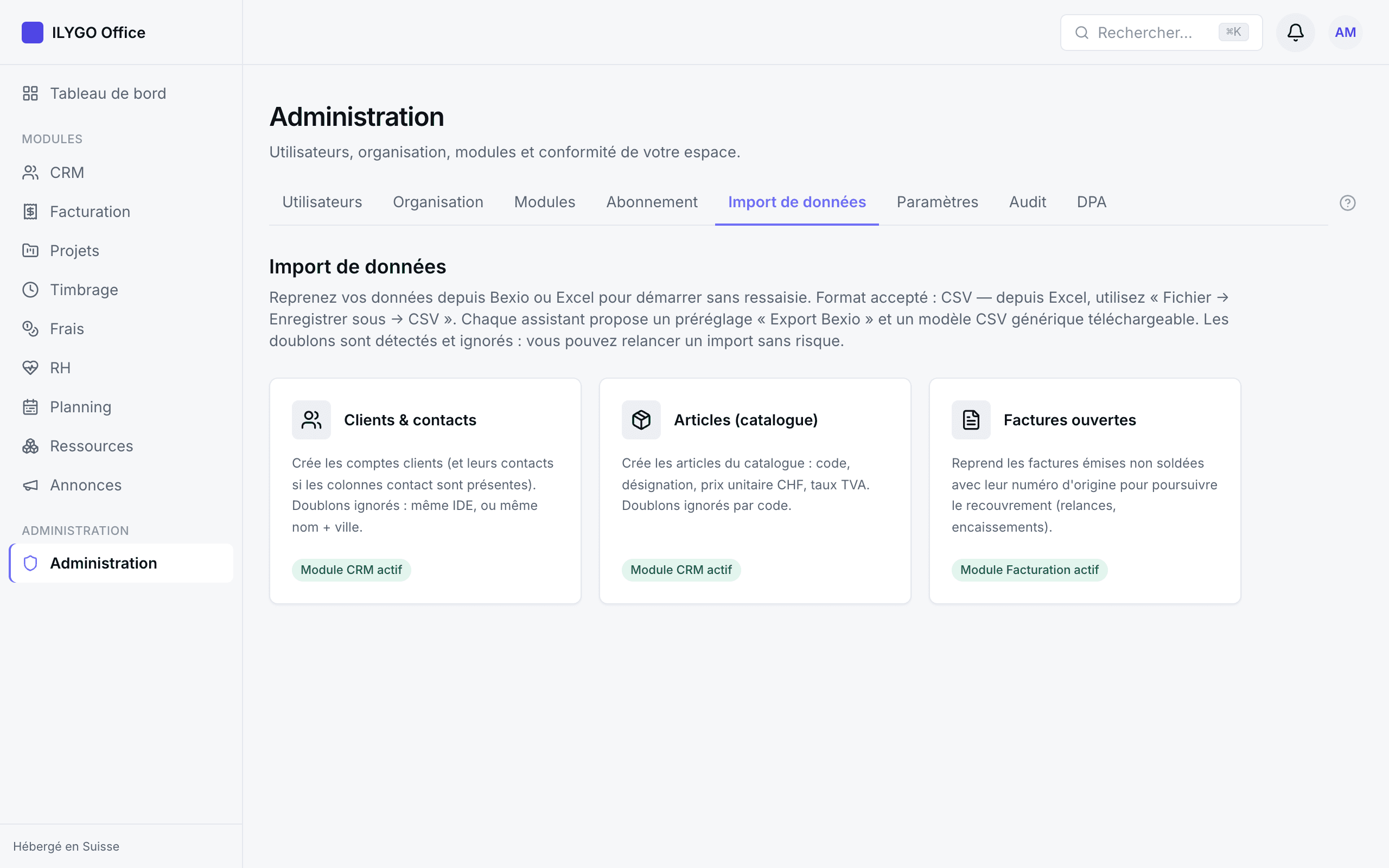
Chaque assistant suit les trois mêmes étapes :
- 11. Fichier — déposez votre CSV et choisissez le préréglage « Export Bexio » ou « CSV générique ». Un modèle CSV est téléchargeable si vous partez de zéro.
- 22. Aperçu & correspondances — ILYGO reconnaît vos colonnes et vous montre le résultat sur les premières lignes. Une colonne mal associée ? Corrigez la correspondance dans les menus, l'aperçu se met à jour. Les lignes en erreur sont listées, avec le motif.
- 33. Import — lancez, suivez la progression, et lisez le récapitulatif : créés, ignorés, en erreur.
Le cas des factures ouvertes : vos numéros sont conservés
C'est le point qui inquiète le plus au changement de logiciel — et celui que l'import traite le mieux. Vos factures déjà envoyées gardent leur numéro d'origine dans ILYGO. Votre client a reçu la facture n° 2026-0142 ? Elle s'appelle toujours 2026-0142. Les relances, le suivi des paiements et le recouvrement continuent sans rupture, comme si de rien n'était.
Le fichier indique pour chaque facture : le numéro, le client, la date, le montant TTC — et, si une partie a déjà été payée, le montant reçu : ILYGO crée l'encaissement de reprise et calcule le restant dû.
Le journal d'audit
AdministrateurQui a invité ce compte ? Qui a modifié cette facture ? Données → Journal d'audit répond. Toutes les actions sensibles sont tracées — avec la date, l'auteur, l'élément concerné et l'adresse de connexion — et conservées au minimum un an. Filtrez par action, par personne, par type d'élément ou par période, et cliquez sur une ligne pour le détail complet.
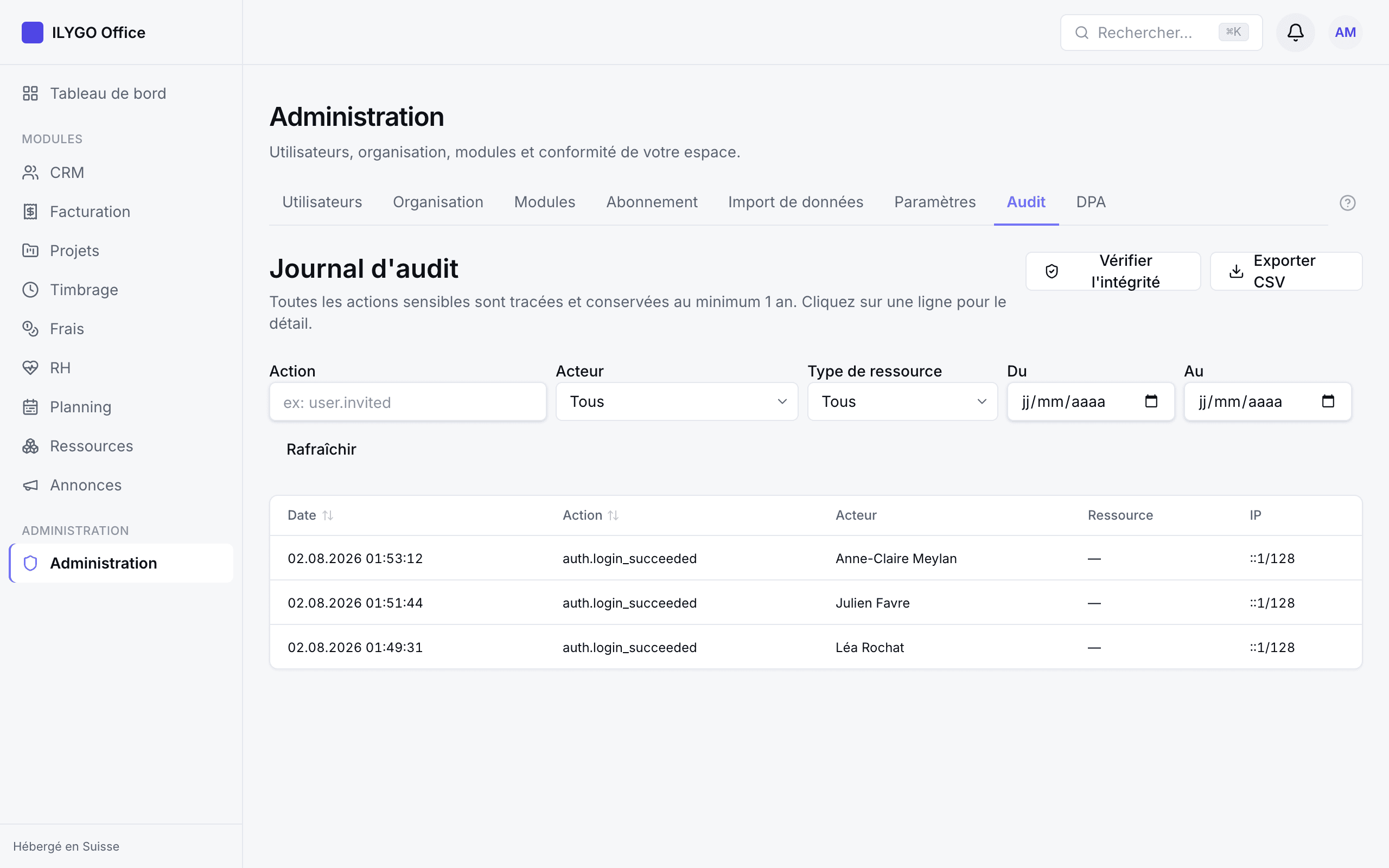
Deux boutons complètent le tableau : Exporter CSV pour remettre le journal à votre fiduciaire ou à un auditeur, et Vérifier l'intégrité. Ce dernier mérite une explication : les entrées du journal sont chaînées entre elles, comme les maillons d'une chaîne. Si quelqu'un tentait de modifier ou d'effacer une entrée après coup, la chaîne casserait — et la vérification le détecterait immédiatement. Vous avez ainsi la preuve que le journal n'a pas été retouché.
Entreprise et conformité
AdministrateurLa section Entreprise rassemble ce que vos documents et vos e-mails disent de vous :
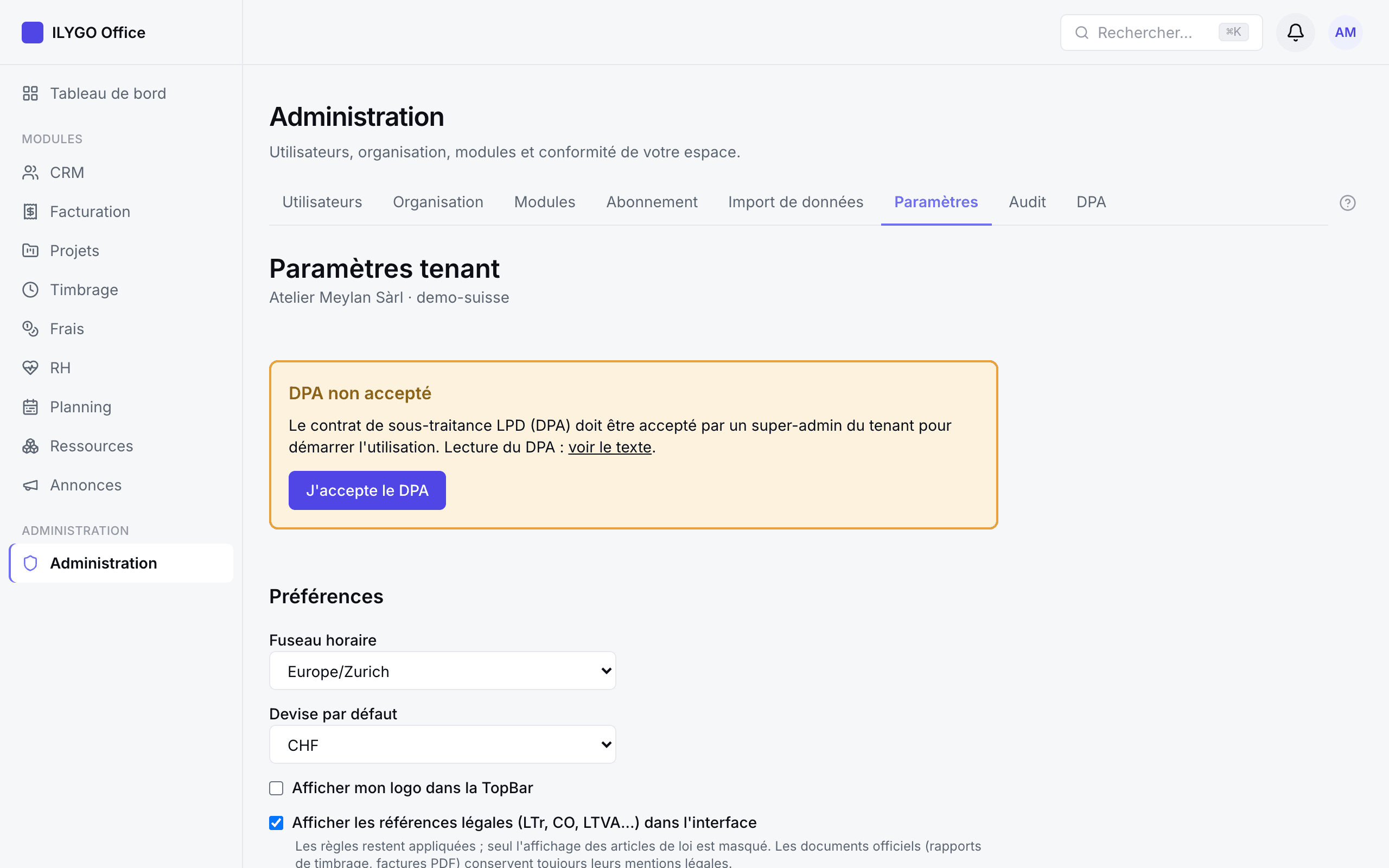
- Identité légale — raison sociale, adresse, numéro IDE (CHE-XXX.XXX.XXX) et méthode TVA. Ce sont les mentions imprimées sur vos devis, vos factures et vos rappels. Elles ne sont pas dupliquées : les saisir ici ou dans Facturation → Réglages, c'est le même endroit et le même enregistrement.
- Fuseau horaire et devise par défaut (CHF ou EUR) — en Suisse, laissez Europe/Zurich et CHF.
- Afficher mon logo dans la barre du haut — une case à cocher : votre logo remplace alors le carré ILYGO à côté du nom de votre entreprise, en haut de la colonne de gauche, pour toute votre équipe.
- Afficher les références légales (LTr, CO, LTVA…) dans l'interface. Décochée, les règles restent appliquées — seuls les articles de loi disparaissent de l'écran. Les documents officiels (rapports de timbrage, factures PDF) gardent toujours leurs mentions.
- Envoyer automatiquement les e-mails — décochée, aucun e-mail ne part de votre espace : à vous de communiquer les accès manuellement. Chaque action qui aurait envoyé un e-mail vous le signale.
- Logo de l'entreprise — PNG, JPEG, SVG ou WebP, 200 ko maximum. Il s'affiche à l'écran et s'imprime sur vos factures et vos devis ; un SVG ou un WebP est converti en PNG au dépôt, puisque les documents ne savent imprimer que le PNG et le JPEG.
Conformité : le contrat de sous-traitance (DPA)
La section Conformité porte le DPA — le contrat de sous-traitance des données, exigé par la loi suisse sur la protection des données : ILYGO héberge vos données, ce contrat encadre ce qu'il a le droit d'en faire. Le texte complet est lisible sur place, et un super-admin l'accepte une fois, au démarrage ; la version et la date d'acceptation restent affichées.
Si nous modifions le contrat sur le fond, une nouvelle version paraît : vous êtes alors invité à l'accepter à nouveau — rien n'est bloqué entre-temps, vous continuez à travailler normalement.
La même page énonce les règles en vigueur pour votre espace : ce qui protège les accès et ce que l'application conserve. Ce sont des règles, pas des interrupteurs — elles s'appliquent, elles ne se règlent pas ici.
Vos modules
AdministrateurVos modules et ce qu'ils coûtent tiennent sur une seule page : la section Abonnement. Elle s'ouvre sur « Ce qui vous est facturé » (voir la section suivante), puis vient « Faire évoluer votre abonnement » : la liste de vos modules, actifs et inactifs, et de quoi demander une autre configuration. Vous ne payez que ce que vous utilisez.
ILYGO Office compte neuf modules — CRM, Facturation, Projets, RH, Timbrage, Frais, Ressources, Planning et Annonces — auxquels s'ajoute le socle Office (comptes, rôles, notifications, mobile), toujours inclus et jamais facturé.
- 1Indiquez une quantité par module : combien de personnes doivent avoir accès à chacun. 12 sur le Timbrage et 3 sur le CRM ne se paient pas comme 12 partout. 0 = module non souhaité.
- 2Gagnez du temps : saisissez une « quantité de référence » puis cliquez un pack remisé, ou « Appliquer à tous les modules retenus ».
- 3Vérifiez le coût : le total mensuel se met à jour en direct, remises comprises — et il est calculé avec la formule qui servira à votre facture.
- 4Cliquez sur « Commander cette configuration », avec un message si vous le souhaitez. Votre demande apparaît ensuite dans « Vos demandes », en bas de la page, avec son statut.
Ce qui se passe ensuite, côté ILYGO
Votre demande n'active rien toute seule — et c'est voulu : elle est enregistrée et transmise à l'équipe ILYGO, qui la traite manuellement. Concrètement : on vérifie la configuration avec vous si besoin, on active les modules demandés, et on ajuste votre plafond de comptes si vous prévoyez d'accueillir plus de monde. La facturation ne démarre qu'à partir de l'activation effective — jamais à la commande.
Une question sur votre configuration ? Écrivez à info@ilygo.ch — on vous conseille volontiers.
Votre abonnement ILYGO
AdministrateurPour une offre tout compris
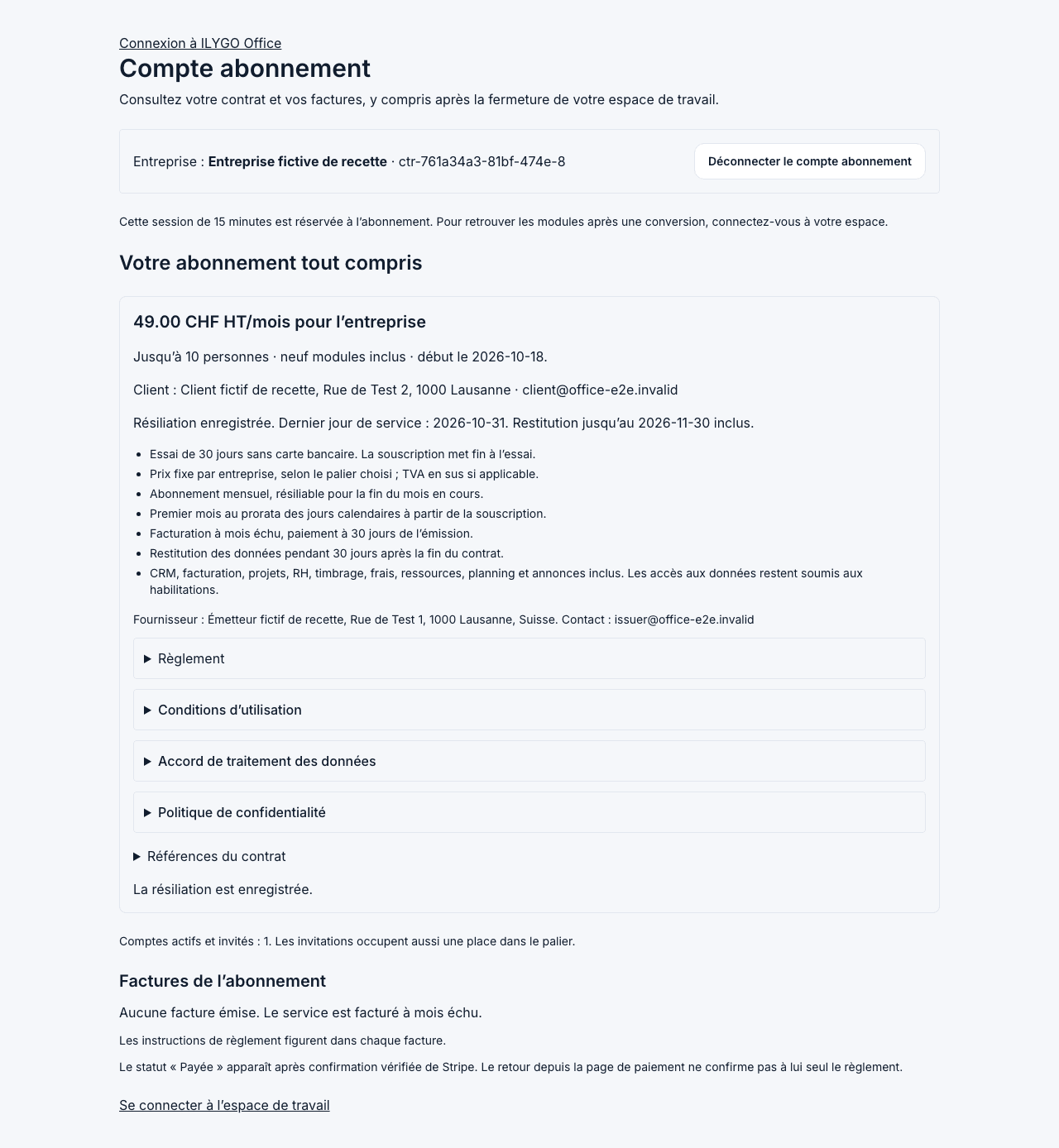
Depuis Abonnement, le propriétaire retrouve son contrat et les factures ILYGO. Le compte abonnement est également accessible depuis /abonnement, avec le mot de passe et un second facteur, lorsque l'accès métier est arrivé à échéance. Il permet les démarches contractuelles sans rouvrir les données métier.
Le contrat accepté fixe un prix mensuel par entreprise et une capacité de comptes actifs ou invités. Un changement d'effectif ne change pas automatiquement le palier ou le prix. Une nouvelle offre ne remplace jamais implicitement un contrat historique. La résiliation se confirme depuis le compte abonnement, pour la fin du mois selon les conditions acceptées.
Pour les contrats historiques
En tête de la section Abonnement, « Ce qui vous est facturé » montre ce que vous payez, sans surprise. Le principe : chaque module activé × le nombre d'utilisateurs actifs, facturé chaque mois pour le mois écoulé. Un utilisateur désactivé ne compte pas.
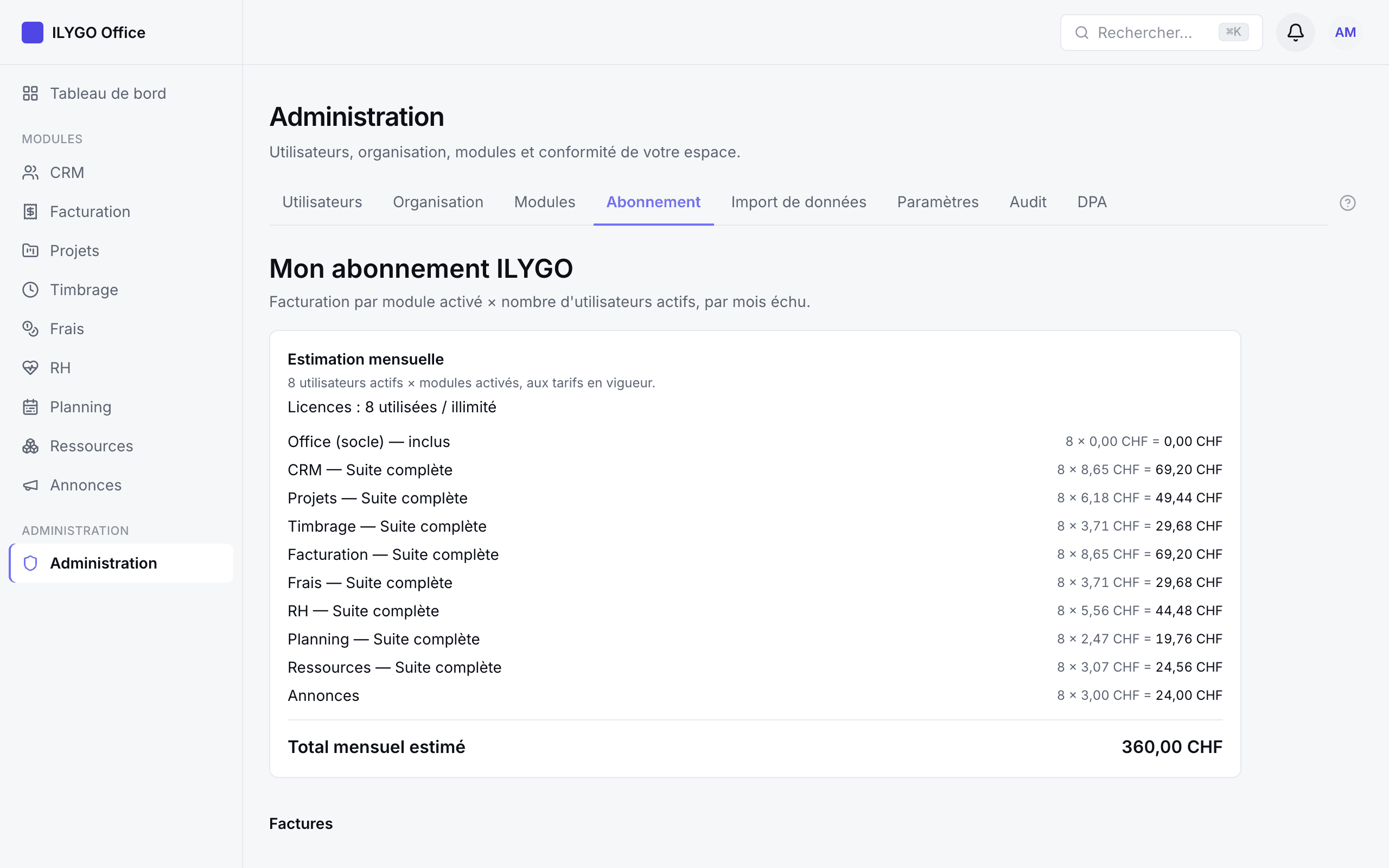
- Pendant l'essai (30 jours) : aucune facture. L'estimation affichée vous montre simplement ce que coûterait votre configuration actuelle — pratique pour décider quels modules garder.
- L'estimation mensuelle détaille chaque module : tant d'utilisateurs × tant de francs = le sous-total, et le total en bas.
- Vos factures ILYGO sont listées dessous, avec leur statut. Téléchargez le PDF (avec bulletin QR suisse) et réglez par virement depuis votre e-banking, en scannant le QR-code. Si le paiement en ligne est en service sur votre installation, un bouton « Payer en ligne » s'ajoute sur les factures émises ; s'il n'apparaît pas, le virement est la seule voie, et c'est normal. Les factures que vos clients reçoivent par le portail, elles, se règlent toujours par virement — il n'y a pas de paiement par carte de leur côté.
Plafond de comptes et utilisateurs facturés : deux choses différentes
C'est la confusion la plus fréquente, et elle vaut trente secondes d'explication. Votre espace a deux compteurs qui ne mesurent pas la même chose :
- Le plafond de comptes — combien de comptes vous avez le droit de créer. Il est posé par ILYGO selon votre commande et compte les invités ET les actifs. Quand il est atteint, le bouton « Inviter » vous le dit clairement : demandez-nous simplement de le relever.
- Les utilisateurs facturés — seuls les comptes actifs au moment de la facture. Une personne invitée qui n'a jamais activé son compte occupe une place dans le plafond, mais ne vous coûte rien. Un compte désactivé non plus.
Exemple : l'Atelier Meylan a un plafond de 10 comptes. Anne-Claire a invité 8 personnes, dont 6 ont activé leur accès. Elle peut encore inviter 2 personnes (10 − 8), et sa facture du mois porte sur 6 utilisateurs.
- Vos clients et devis : CRM
- Vos factures QR et relances : Facturation
- L'espace où vos clients consultent leurs factures : Portail client
- Faire lire et attester vos documents internes : Annonces
- Les bases de l'interface : Premiers pas