
Projets
Organisez vos chantiers, mandats et projets internes : tâches, équipe, jalons de facturation et suivi d'avancement — avec quatre vues complémentaires des tâches pour toujours savoir où vous en êtes.
Le module Projets rassemble tout ce qui fait avancer un mandat : les tâches à réaliser, les personnes qui y travaillent, les étapes de facturation et les documents. La page d'accueil du module liste tous vos projets avec leur statut, leur client, leur échéance, leur responsable et une barre d'avancement calculée automatiquement.

Un projet passe par cinq statuts au fil de sa vie :
- Cadrage — le projet est créé, vous préparez le travail ;
- En cours — l'équipe travaille ;
- En pause — le travail est suspendu, avec une raison visible par tous (attente du client, météo, autorisation…) ;
- Terminé — le travail est livré ;
- Archivé — le projet sort des listes courantes, mais reste consultable (cochez « Inclure archivés » pour le retrouver).
Il y a deux façons de démarrer un projet.
Depuis un devis signé (CRM)
C'est le chemin le plus rapide quand une vente se concrétise : sur un devis au statut « Signé », un bouton Créer un projet apparaît. Le projet est créé en un clic, pré-rempli avec le nom, le compte client et le contexte du devis — et le lien vers le devis d'origine reste visible dans la section « Origine » du projet. Si un projet existe déjà pour ce devis, ILYGO Office vous propose simplement de l'ouvrir.
Création libre
Depuis la liste des projets, cliquez sur + Nouveau projet et renseignez :
- le nom du projet (3 caractères minimum) ;
- le compte client : si le module CRM est actif, vous choisissez un compte existant ; sinon, vous tapez librement le nom du client. Laissez vide pour un projet interne ;
- le type : Mission (mandat client), Interne ou R&D ;
- un budget d'heures facultatif — il servira de référence pour comparer le temps réellement passé ;
- les dates de début et d'échéance, et une description libre.
L'équipe du projet
ManagerChaque projet a sa propre équipe, avec trois rôles qui déterminent ce que chacun peut faire :
- Chef — pilote le projet : il gère l'équipe, les paramètres, les jalons et le cycle de vie (pause, clôture) ;
- Membre — travaille sur le projet : il peut se voir assigner des tâches, les faire avancer, commenter et joindre des documents ;
- Observateur — consulte sans intervenir : idéal pour un associé ou un client interne qui veut suivre l'avancement. On ne peut pas lui assigner de tâche.
Depuis l'onglet Équipe, le bouton + Ajouter ouvre une fenêtre où vous choisissez un utilisateur et son rôle. Le menu ne propose que les collaborateurs actifs qui ne font pas déjà partie de l'équipe — inutile de chercher qui est déjà là. Une fois la personne ajoutée, son rôle se change à tout moment via le menu déroulant de sa ligne, et le lien Retirer la sort du projet.
Si le compte d'un membre est désactivé plus tard (un départ, par exemple), sa ligne porte un badge « Désactivé » : il reste visible dans l'équipe pour l'historique, mais ne peut plus se connecter ni se voir assigner de nouvelles tâches.
La tâche est l'unité de travail du projet. Elle porte un titre, une description, et quatre informations qui structurent tout le suivi :
- un statut : À faire, En cours, En revue, Fait ou Bloqué (une tâche peut aussi être archivée pour sortir des vues) ;
- une priorité : Basse, Moyenne, Haute ou Urgente — représentée par une pastille de couleur sur les cartes ;
- une échéance : passée la date, la tâche s'affiche en rouge tant qu'elle n'est pas faite ;
- une estimation de la charge de travail, qui affine le calcul d'avancement et aide à charger l'équipe raisonnablement (voir ci-dessous).
Vous pouvez créer une tâche depuis la vue d'ensemble (« Quick add »), depuis chaque colonne du kanban, d'un clic sur un jour du calendrier, ou depuis « Mes tâches ». À la création, vous choisissez directement l'assigné parmi les membres du projet (les observateurs n'apparaissent pas dans la liste).
Estimer une tâche
Le champ Estimation se saisit en langage naturel, comme dans Jira : tapez une durée avec ses unités, ILYGO Office la comprend et l'affiche normalisée.
- Unités acceptées : « w » (ou « sem ») pour les semaines, « d » ou « j » pour les jours, « h » pour les heures, « m » (ou « min ») pour les minutes ;
- Combinez-les librement : « 1d 2h 30m », « 1j », « 2.5h », « 45m », « 30min » — les décimales acceptent le point ou la virgule (« 1,5h ») ;
- Un nombre seul compte en heures : « 3 » vaut 3 h ;
- Conventions : une journée de travail vaut 8 heures (1d = 8h) et une semaine 5 jours (1w = 5d).
Sous le champ, une ligne d'aide affiche en direct l'équivalence normalisée (« = 1h 30m ») pendant que vous tapez, ou signale un format invalide. L'estimation est ensuite présentée partout sous cette forme compacte — « 1h 30m », « 1d 4h » — dans le kanban, la liste, « Mes tâches » et le panneau de tâche.
Les quatre vues vivent dans l'onglet Tâches du projet. Le sélecteur Kanban · Liste · Calendrier · Gantt, juste au-dessus des tâches, passe de l'une à l'autre — et chacune garde son adresse propre : un lien vers le Gantt d'un projet reste un lien vers le Gantt.
Kanban
Le tableau kanban montre les tâches en colonnes par statut. Faites simplement glisser-déposer une carte d'une colonne à l'autre pour changer son statut — l'avancement du projet se met à jour instantanément. Le bouton « + » en tête de colonne crée une tâche directement dans le bon statut.
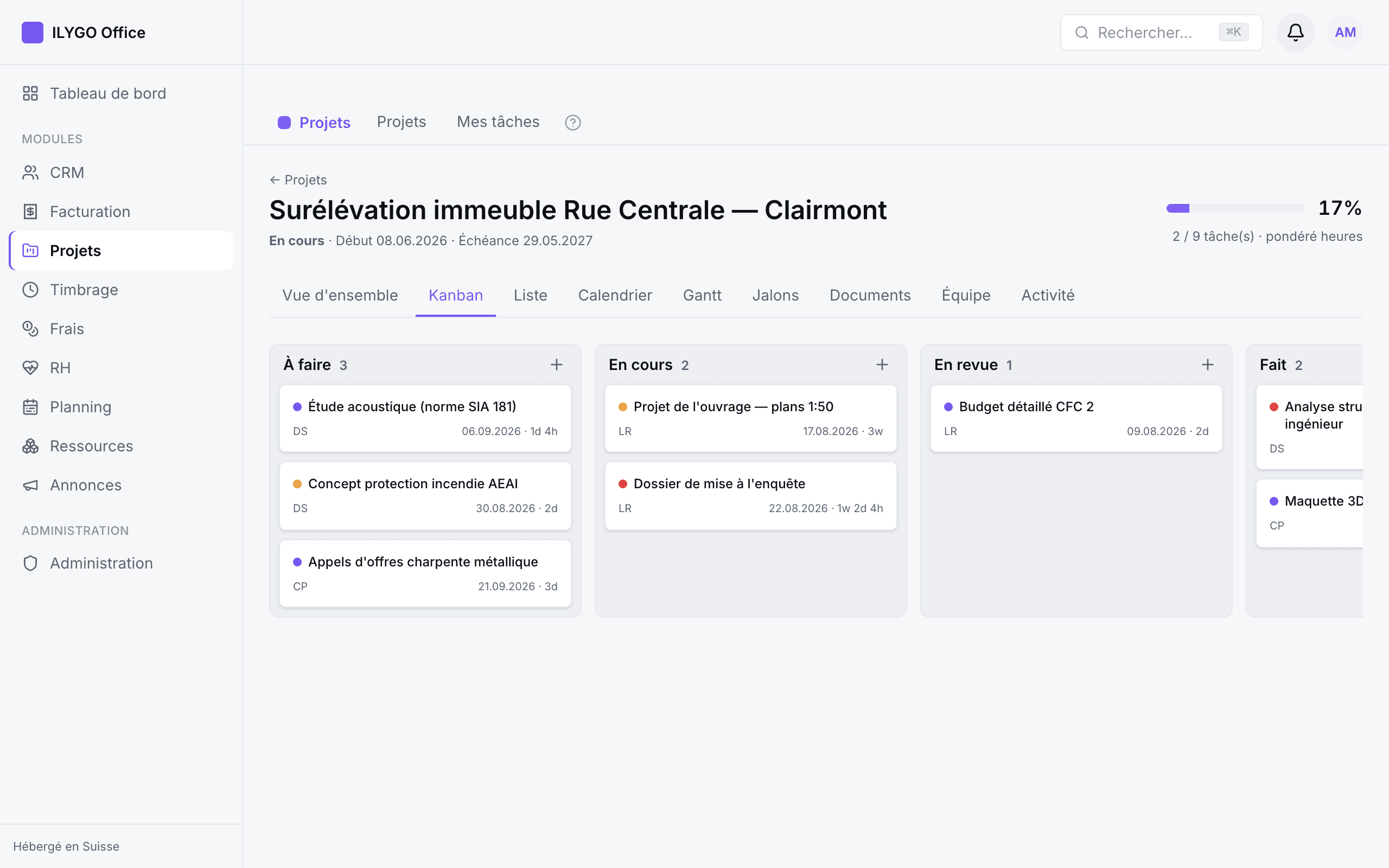
Un cas particulier : quand vous déposez une carte dans la colonne Bloqué, ILYGO Office vous demande la raison du blocage. Elle s'affiche ensuite sur la tâche et dans le journal d'activité — toute l'équipe sait pourquoi ça coince, sans avoir à demander.
Liste
La vue liste présente les mêmes tâches en tableau, avec des filtres par statut et par priorité. Pratique pour passer en revue tout ce qui est « En revue », ou repérer d'un coup d'œil les échéances dépassées (affichées en rouge).
Calendrier
Le calendrier mensuel place chaque tâche sur son jour d'échéance, avec une couleur par statut. Quand un jour est chargé, seules les trois premières tâches s'affichent : cliquez sur « +N autres » pour déplier le jour. Et surtout : cliquez sur une case vide pour créer une tâche directement à cette date — l'échéance est pré-remplie.
Gantt
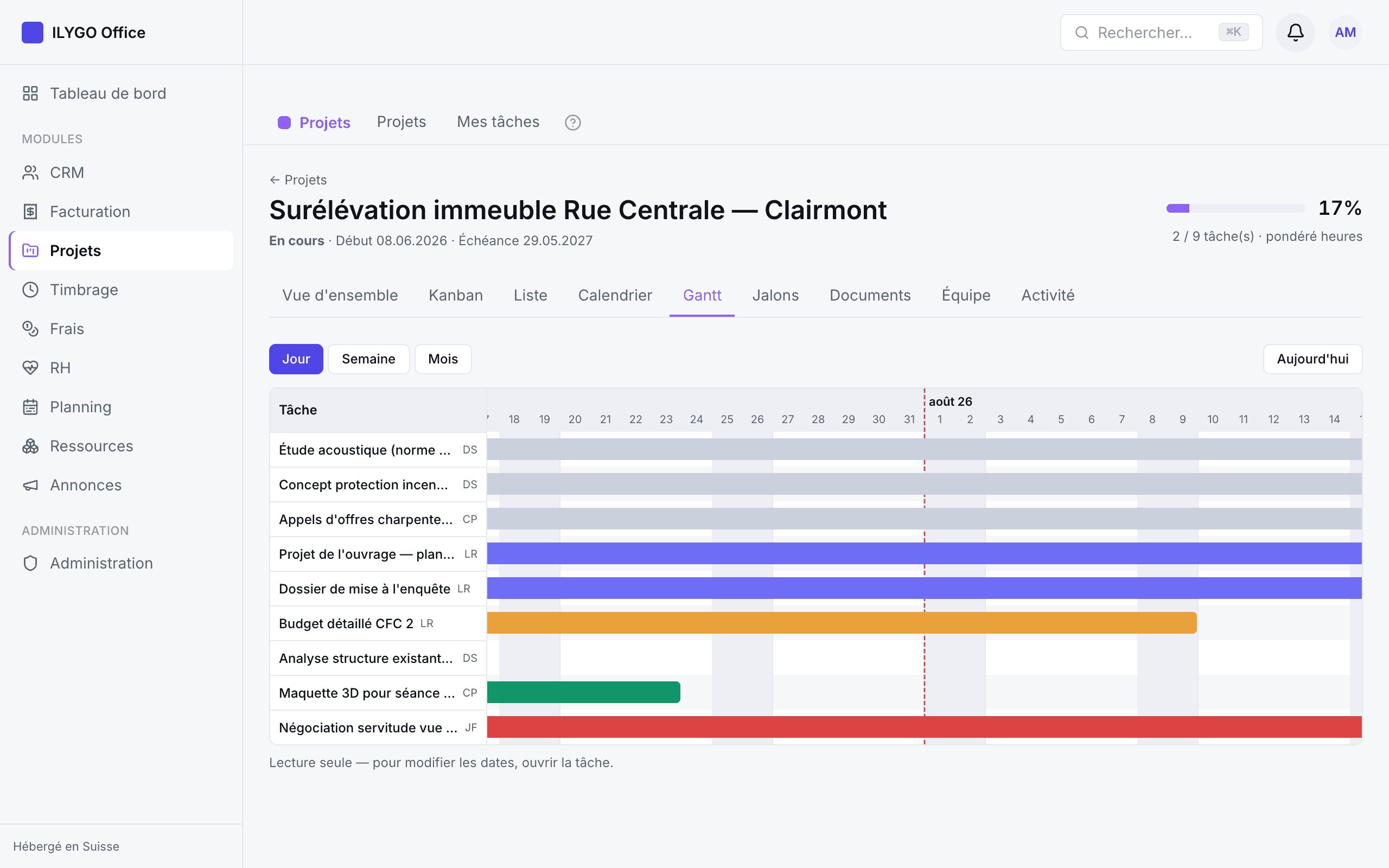
Le diagramme de Gantt affiche les tâches dans le temps, entre leur début et leur échéance. Les barres reprennent la couleur du statut, et passent en rouge quand l'échéance est dépassée. Il est en lecture seule : la colonne des tâches reste figée à gauche quand vous faites défiler la timeline horizontalement, et un clic sur une ligne — ou sur une barre — ouvre la tâche pour en modifier les dates.
Trois niveaux de zoom s'adaptent à la durée du projet :
- Jour — chaque jour a sa colonne, les week-ends sont grisés et chaque lundi porte un repère vertical ;
- Semaine — la timeline se resserre, les lundis restent repérés et chaque semaine affiche son numéro ISO (S27, S28…) ;
- Mois — vue d'ensemble pour les longues durées, avec les débuts de mois comme repères.
Un trait rouge pointillé marque aujourd'hui, et le bouton « Aujourd'hui » recentre la vue dessus d'un clic (il se grise si la date du jour tombe hors de la période du projet). Le niveau de zoom choisi est mémorisé par votre navigateur : vous retrouvez votre réglage au prochain passage sur le Gantt.
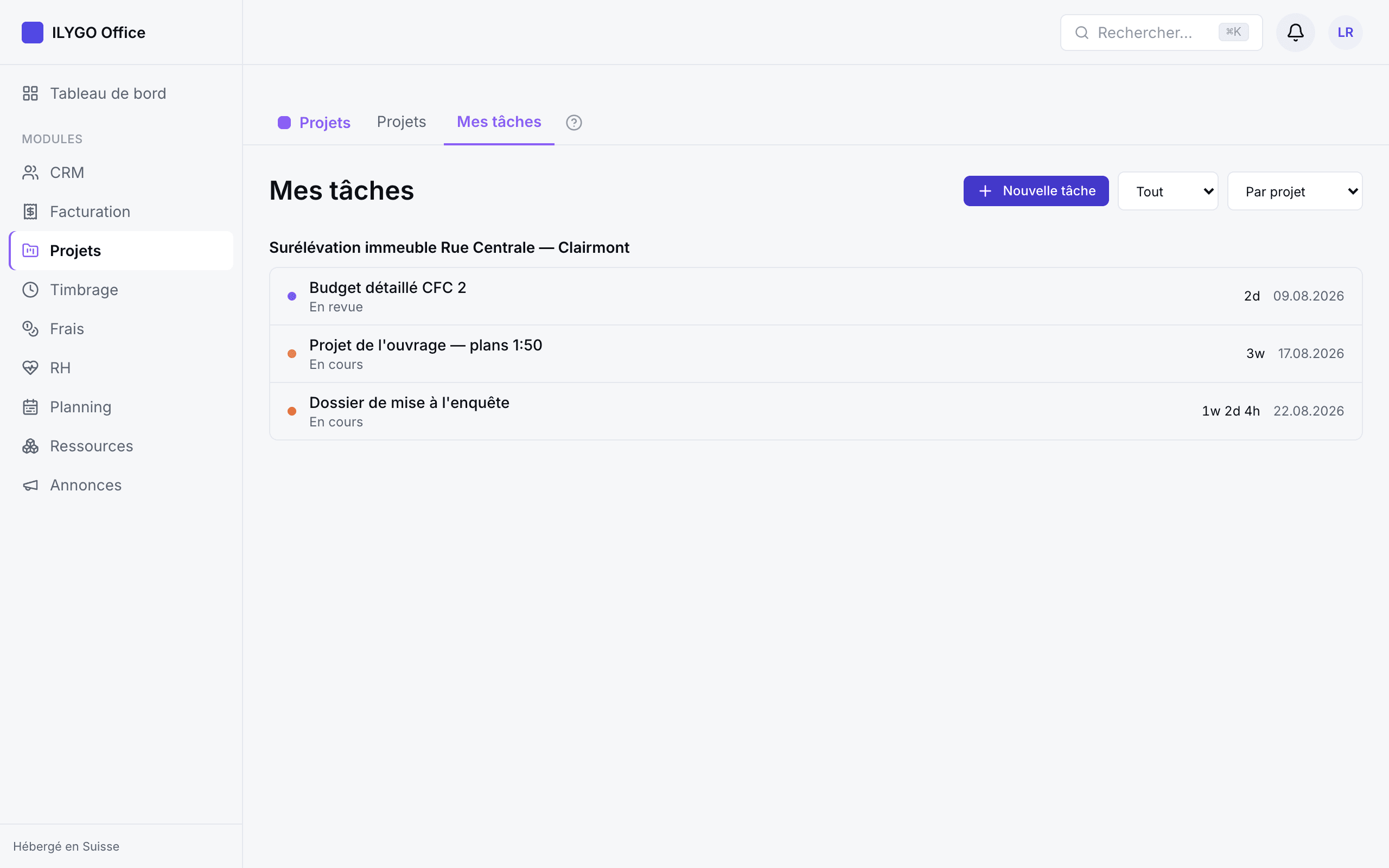
« Mes tâches » rassemble toutes vos tâches, tous projets confondus. C'est la page à ouvrir chaque matin. Deux groupements au choix :
- Par projet — pour travailler chantier par chantier ;
- Par échéance — les tâches se rangent en « En retard », « Aujourd'hui », « Cette semaine », « Plus tard » et « Sans échéance ». Les retards remontent tout en haut, impossible de les rater.
Où que vous soyez (kanban, liste, calendrier, Gantt, Mes tâches), un clic sur une tâche ouvre son panneau latéral. Tout s'y modifie directement, et chaque changement est enregistré automatiquement (un petit « Enregistré » le confirme) :
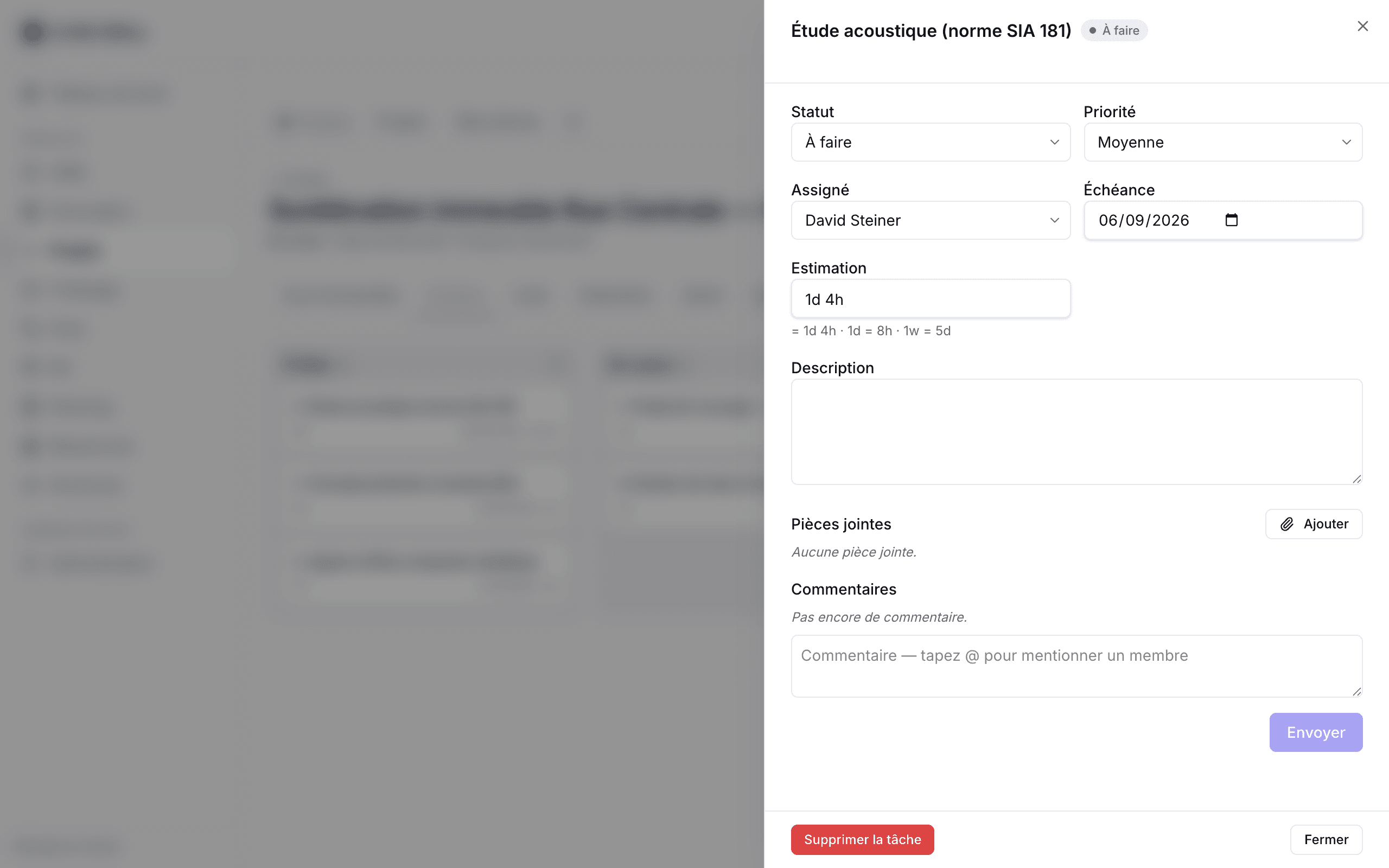
- Statut, priorité, assigné, échéance, estimation — modifiables en un clic ;
- Raison de blocage — affichée en évidence quand la tâche est bloquée ;
- Description — texte libre pour le contexte, les consignes, les références ;
- Pièces jointes — ajoutez plans, photos de chantier ou PDF directement sur la tâche ;
- Commentaires — le fil de discussion de la tâche. Tapez @ suivi d'un prénom : ILYGO Office vous propose les membres du projet, et chaque personne mentionnée reçoit une notification. Fini les e-mails « au fait, pour la tâche X… ».
Les jalons découpent le projet en étapes clés : acompte à la signature, fin du gros œuvre, réception… Chaque jalon porte un titre, une date prévue et, s'il déclenche une facture, un montant en CHF.
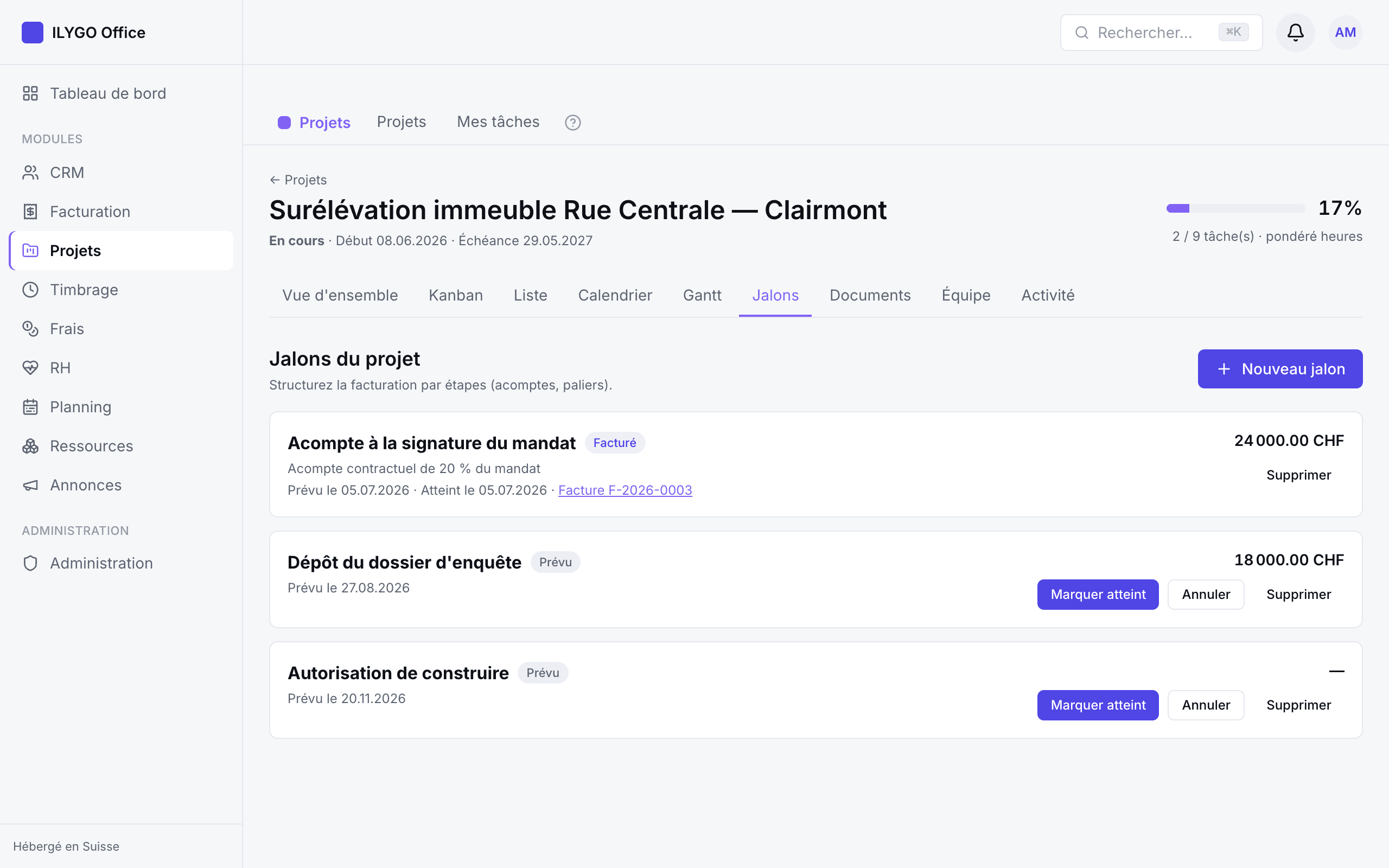
Un jalon suit un cycle simple :
- Prévu — l'étape est planifiée ;
- Atteint — cliquez sur « Marquer atteint » quand l'étape est franchie ; la date est enregistrée ;
- Facturé — la facture correspondante a été émise dans le module Facturation ; le numéro de facture s'affiche directement sur le jalon ;
- Annulé — l'étape ne sera pas facturée (réversible manuellement).
Pour transformer un jalon atteint en facture QR, rendez-vous dans le module Facturation : voir le guide Facturation
L'onglet Documents centralise tous les fichiers du projet : ceux téléversés directement au niveau du projet, et ceux joints aux tâches (marqués « lié à une tâche »). Chaque document affiche sa taille, son type, sa date et qui l'a déposé. La limite est de 25 Mo par fichier.
La barre d'avancement en haut du projet se calcule toute seule, selon une règle simple :
- si toutes les tâches actives ont une estimation en heures, l'avancement est pondéré par les heures : terminer une tâche de 40 h pèse plus que terminer une tâche de 2 h (la mention « pondéré heures » l'indique) ;
- sinon, c'est le ratio classique : tâches faites / tâches totales.
L'onglet Activité tient le journal complet du projet : création, changements de statut des tâches (avec la raison de blocage le cas échéant), membres ajoutés ou retirés, commentaires, mises en pause… Chaque entrée indique qui a fait quoi, et quand. C'est la mémoire du projet — précieuse quand un client demande « pourquoi ce retard ? » six mois plus tard.
Depuis la vue d'ensemble, la section Actions pilote le cycle de vie du projet :
- Mettre en pause — vous devez indiquer une raison, affichée sur le projet tant qu'il est en pause. Un clic sur Reprendre le relance ;
- Terminer — si des tâches sont encore ouvertes, ILYGO Office vous prévient et vous demande de confirmer avant de forcer la clôture ;
- Archiver — disponible pour un projet terminé ou en pause : il sort des listes courantes mais reste consultable, avec tout son historique.
Le module Projets ne vit pas en vase clos — c'est là qu'ILYGO Office prend tout son sens :
- Timbrage : vos collaborateurs imputent leurs heures directement sur les tâches du projet, en les marquant facturables ou non. La section « Temps réalisé » de la vue d'ensemble additionne les heures validées, distingue la part facturable, et compare le tout au budget d'heures — la barre passe au rouge si le budget est dépassé. Voir le guide Timbrage pour imputer ses heures
- Facturation : les heures facturables validées alimentent la facturation en régie, et les jalons atteints deviennent des factures par paliers. Voir le guide Facturation